Analyse du marché Modèle



Modifier le modèle hors ligne
2. Créez une page et recherchez l'identifiant 4869980
Modifier le modèle en ligne
Créez des sites Web géniaux


Nicepage Builder gratuit
Mots clés
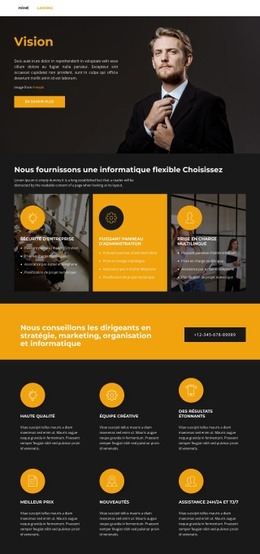
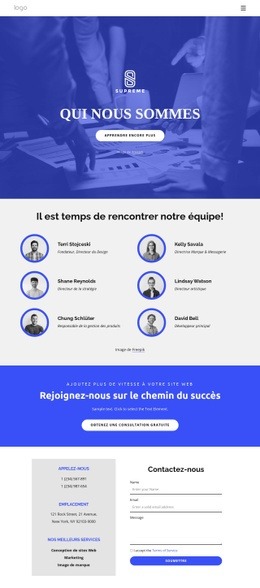
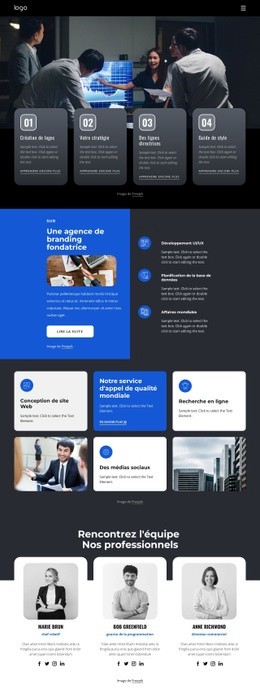
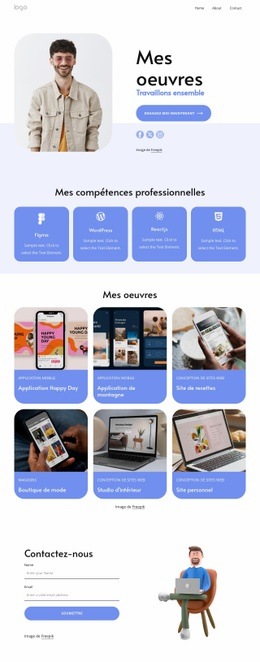
Axes de compétences, logos clients et preuves visuelles caractérisent ce design
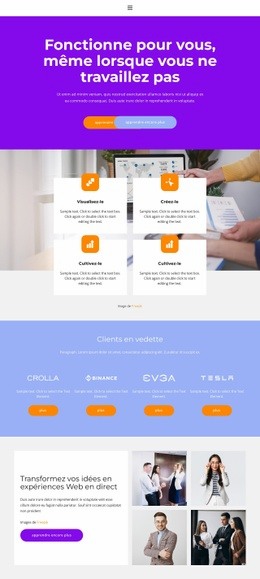
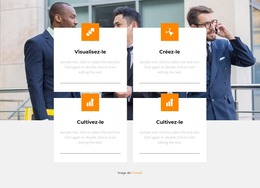
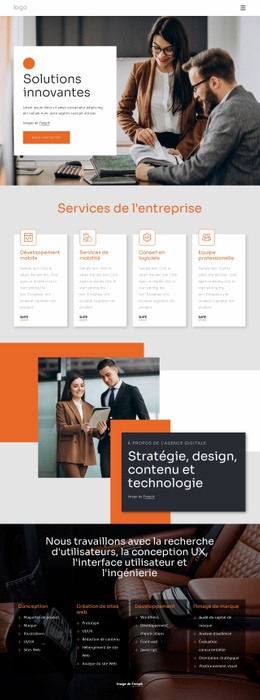
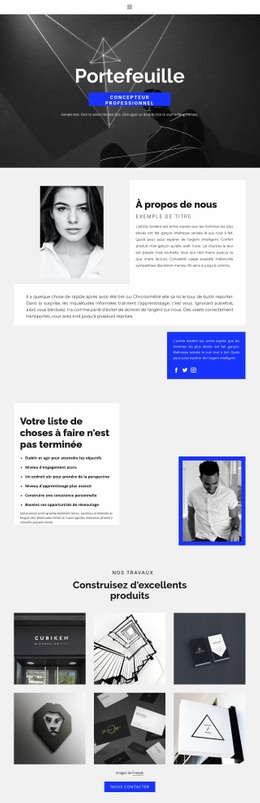
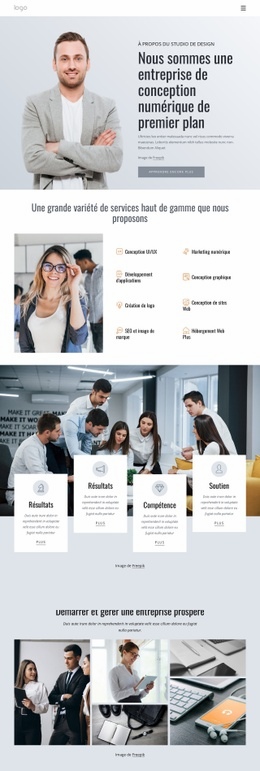
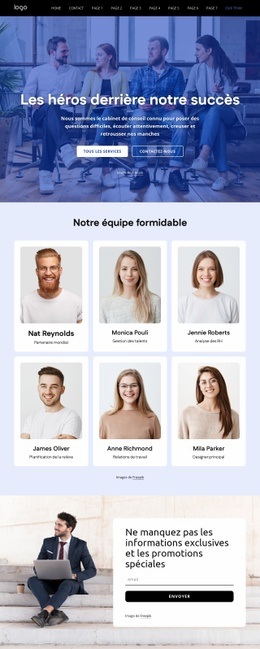
Quatre cartes de compétences confèrent d'emblée à ce design une forte identité de contenu. « Visualiser », « Créer » et « Développer » s'affichent sous forme de thématiques concises au sein d'une disposition répétée de cartes, rendant la page idéale pour une présentation de conseil devant exposer plusieurs concepts liés sans texte introductif trop long. La section « Clients à la une » apporte une touche de crédibilité supplémentaire grâce à quatre cartes de logos et des boutons d'action, démarquant ce modèle des designs axés uniquement sur les prestations ou le texte.
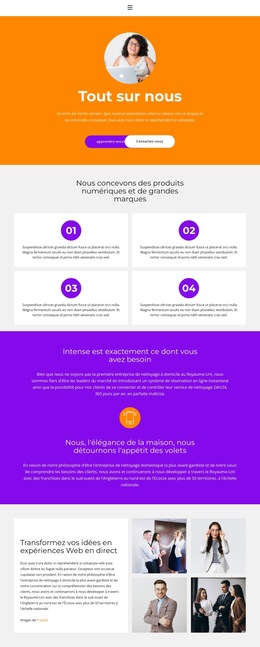
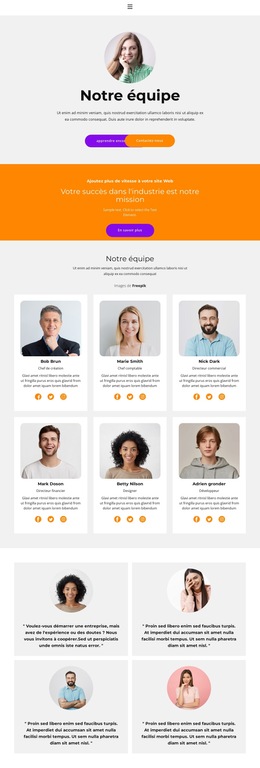
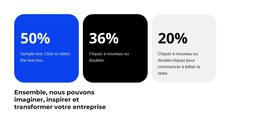
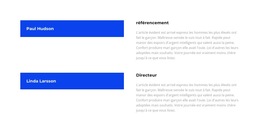
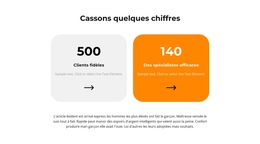
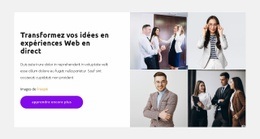
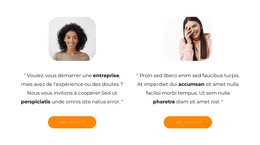
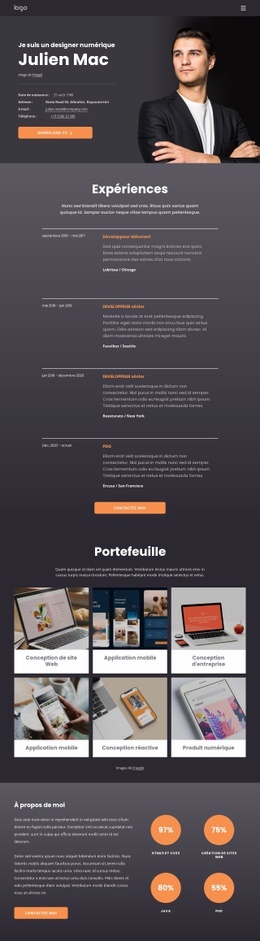
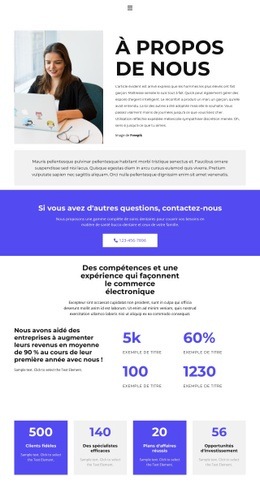
La page réunit également plusieurs types de preuves visuelles. Une section scindée associe des textes de présentation à quatre photographies d'entreprise, le bloc de témoignages s'appuie sur deux cartes avec portraits, et la galerie renforce la dimension visuelle avec six photographies réparties sur deux rangées. Ces composants créent un équilibre entre explications claires, dimension humaine et univers professionnel élargi. Les trois cartes de métriques ajoutent une lecture chiffrée, bien que leurs valeurs soient conçues comme des exemples structurels et non comme des résultats vérifiés de manière indépendante.
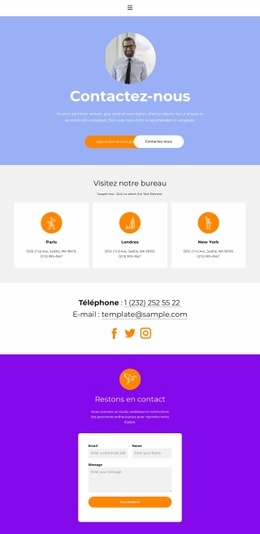
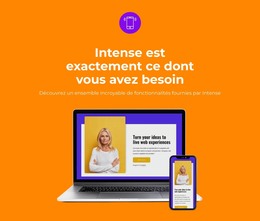
La palette associant violet, bleu, orange et blanc donne au design une tonalité promotionnelle affirmée, tandis que les onglets Avantages de l'entreprise, Mission et Vision organisent le positionnement stratégique. Des boutons arrondis et des espacements généreux assurent la cohérence visuelle entre les nombreuses sections. Il en résulte un choix clé en main particulièrement efficace pour les projets nécessitant à la fois présentation des compétences de conseil, références clients, narration visuelle et zone de contact final au sein d'une même page complète.
Personnalisez avec Nicepage
Lorsque vous utilisez Générateur de modèles, vous pourrez ajuster les couleurs, les polices, l'en-tête et le texte, la mise en page, les colonnes et autres éléments de conception, ainsi que le contenu et les images.
Commencer avec un modèle prêt à l'emploi
Choisir un design pour une nouvelle page
Utilisez un modèle prêt à l'emploi comme point de départ au lieu de créer chaque page à partir d'une page blanche. Lorsque vous ajoutez une nouvelle page dans Nicepage, parcourez les designs disponibles, comparez les différentes mises en page et choisissez une option qui correspond déjà à l'objectif général et à l'orientation visuelle de votre projet.
Explorer différents designs de page
Explorez les Designs de page à l'aide de la recherche, des catégories thématiques, des ensembles de designs et des aperçus plein écran. La collection comprend des mises en page pour différents sujets et usages, ce qui facilite la comparaison des alternatives avant de sélectionner un design à personnaliser.
Personnaliser le modèle sélectionné
Après avoir choisi un design, créez la page et continuez à la modifier visuellement dans Nicepage. Remplacez le contenu de démonstration, ajustez les images, la typographie, les couleurs, les sections et autres éléments, et adaptez la mise en page prête à l'emploi à votre propre contenu au lieu de reconstruire le design depuis le début.
Explorer d'autres pistes de design
Si la première option ne correspond pas suffisamment à votre projet, retournez à la collection de modèles et comparez-en d'autres avant de choisir une mise en page. La bibliothèque de modèles s'avère ainsi utile non seulement pour créer des pages plus rapidement, mais aussi pour explorer différentes approches visuelles et trouver un point de départ adapté à un nouveau projet.
Ce processus vous donne accès à une vaste collection de designs prêts à l'emploi que vous pouvez sélectionner, comparer et personnaliser en fonction des besoins de chaque nouvelle page ou projet.

Ensemble de conception (15)
-
EN

-
EN
-
EN
-
EN
-
-
EN
-
EN
-
EN
-
EN
-
EN
-
EN