CV de cosmétologue Modèle


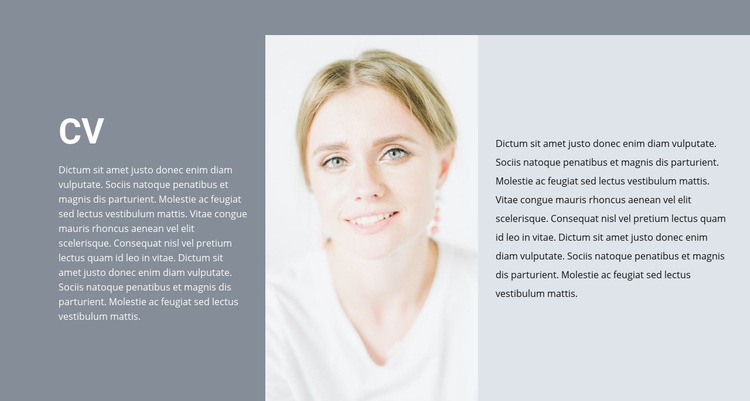
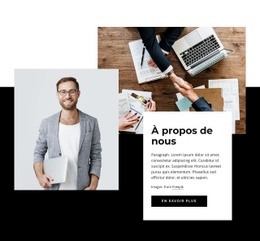
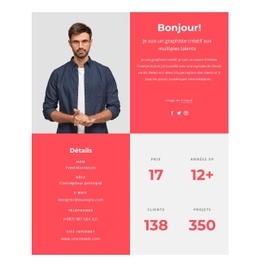
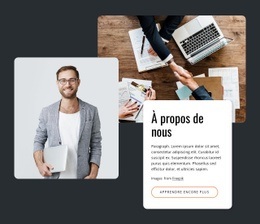
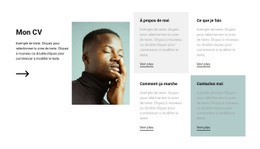
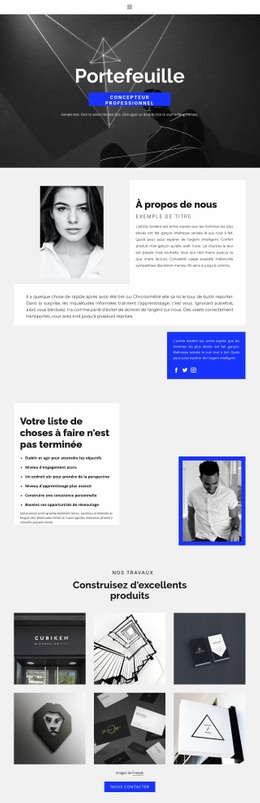
L'agencement entre portrait et texte confère au profil un point focal évident
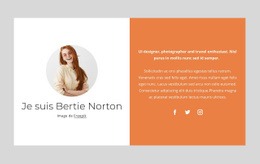
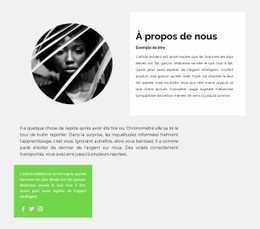
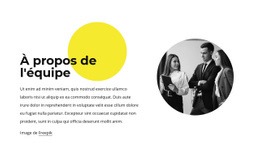
Un portrait unique s'intercale entre deux zones de texte descriptif, conférant à cette section de CV une mise en valeur bien plus affirmée qu'un profil purement textuel. L'image centrée sert de repère visuel, tandis que les paragraphes de gauche et de droite offrent deux espaces distincts pour présenter la personne et détailler son parcours. Le titre « CV » annonce immédiatement le sujet, et les trois zones contiguës regroupent harmonieusement les informations au sein d'un ensemble cohérent.
Cette disposition mérite d'être envisagée lorsqu'une page requiert une section « À propos » ou un profil professionnel accordant une importance égale à la présentation visuelle et au texte d'accompagnement. L'agencement évite l'accumulation d'une longue liste de diplômes ou la juxtaposition d'images concurrentes ; il privilégie au contraire un seul portrait et un équilibre textuel maîtrisé. L'arrière-plan gris-bleu feutré offre une assise apaisante à la composition, tandis que le panneau droit plus clair et les couleurs de texte contrastées séparent nettement les deux espaces d'information. Des espacements internes généreux empêchent l'image et les paragraphes de se gêner visuellement.
En tant que modèle prêt à l'emploi, ce bloc se distingue tout particulièrement lorsqu'un projet nécessite une présentation de profil compacte, soutenue par une image centrale forte plutôt que par une biographie linéaire classique. Il s'intègre comme une section parmi d'autres sur la page, laissant aux blocs voisins le soin de détailler les services, réalisations, coordonnées ou autres données professionnelles. Le remplacement des paragraphes de remplissage par un contenu personnalisé permettra d'incarner précisément la personne mise en avant.
Personnalisez avec Nicepage
Lorsque vous utilisez Générateur de modèles, vous pourrez ajuster les couleurs, les polices, l'en-tête et le texte, la mise en page, les colonnes et autres éléments de conception, ainsi que le contenu et les images.
Modifier le modèle hors ligne
2. Créez une nouvelle page ou sélectionnez une page existante
3. Cliquez sur Ajouter un nouveau bloc, recherchez l'identifiant 318127 et cliquez sur Entrée
Modifier le modèle en ligne
Créez des sites Web géniaux


Nicepage Builder gratuit
Mots clés
Commencer avec un modèle prêt à l'emploi
Choisir un design pour une nouvelle page
Utilisez un modèle prêt à l'emploi comme point de départ au lieu de créer chaque page à partir d'une page blanche. Lorsque vous ajoutez une nouvelle page dans Nicepage, parcourez les designs disponibles, comparez les différentes mises en page et choisissez une option qui correspond déjà à l'objectif général et à l'orientation visuelle de votre projet.
Explorer différents designs de page
Explorez les Designs de page à l'aide de la recherche, des catégories thématiques, des ensembles de designs et des aperçus plein écran. La collection comprend des mises en page pour différents sujets et usages, ce qui facilite la comparaison des alternatives avant de sélectionner un design à personnaliser.
Personnaliser le modèle sélectionné
Après avoir choisi un design, créez la page et continuez à la modifier visuellement dans Nicepage. Remplacez le contenu de démonstration, ajustez les images, la typographie, les couleurs, les sections et autres éléments, et adaptez la mise en page prête à l'emploi à votre propre contenu au lieu de reconstruire le design depuis le début.
Explorer d'autres pistes de design
Si la première option ne correspond pas suffisamment à votre projet, retournez à la collection de modèles et comparez-en d'autres avant de choisir une mise en page. La bibliothèque de modèles s'avère ainsi utile non seulement pour créer des pages plus rapidement, mais aussi pour explorer différentes approches visuelles et trouver un point de départ adapté à un nouveau projet.
Ce processus vous donne accès à une vaste collection de designs prêts à l'emploi que vous pouvez sélectionner, comparer et personnaliser en fonction des besoins de chaque nouvelle page ou projet.


Plus de Droit des affaires blocs
-
EN
-

-
EN
-
EN
-
EN
-
EN
-
-
-
-
EN
-
EN
-
EN
-
-
EN
-
EN
-
EN
-
EN
-
-
EN
-





Plus de À propos de nous blocs
-
-
EN
-
EN
-
EN
-
EN
-
-
EN
-
-
-
EN
-
EN
-
EN
-
-
EN
-
EN
-
-
EN
-
EN
-
EN
-