Atelier d'art de la poterie Modèle


Modifier le modèle hors ligne
2. Créez une page et recherchez l'identifiant 12379
Modifier le modèle en ligne
Créez des sites Web géniaux


Nicepage Builder gratuit
Mots clés
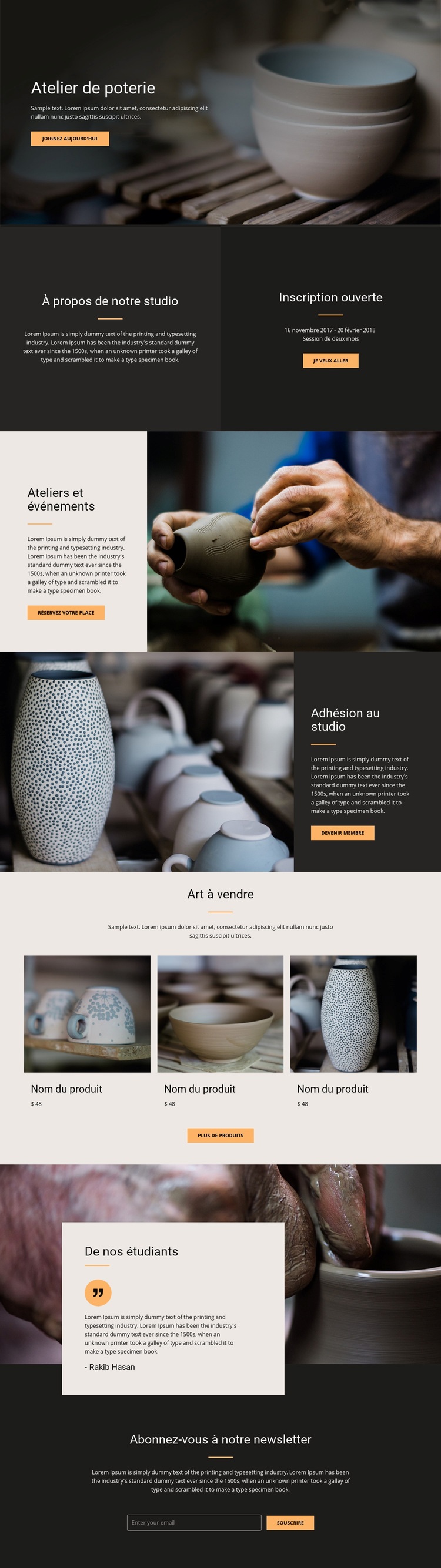
La photographie d'atelier fait le lien entre cours, adhésion et vente de céramiques
De grandes photographies de poteries et d'ateliers rendent le sujet immédiatement captivant, tandis que les sections adjacentes indiquent aux visiteurs comment participer. La section hero d'ouverture valorise l'atelier et invite à s'inscrire dès aujourd'hui. Les panneaux « À propos de notre atelier » et « Inscriptions ouvertes » associent l'identité du lieu à un appel clair à la pratique, conférant au design bien plus de dynamisme qu'un portfolio purement artistique. Plus bas, « Ateliers et événements » et « Adhésion à l'atelier » distinguent nettement les formations ponctuelles de l'accès permanent aux équipements.
La section « Œuvres à vendre » propose trois fiches produits céramiques harmonieuses sous un titre introductif. Cela élargit la portée du design : l'atelier devient à la fois un espace de cours, une communauté à rejoindre et une boutique, plutôt qu'une structure à vocation unique. Le témoignage d'un élève, incrusté sur une large photo de céramique, renforce la dimension conviviale sans alourdir la mise en page. Enfin, le formulaire d'inscription à la newsletter garantit un point de contact privilégié avec les visiteurs intéressés.
Cette formule est particulièrement pertinente lorsqu'un projet exige des visuels texturés et plusieurs appels à l'action complémentaires dans une esthétique soignée. La page délimite chaque offre grâce à une alternance de blocs image-texte, une rangée dédiée aux produits et un espace final d'abonnement. Sa plus grande réussite réside dans l'équilibre entre photographies artisanales et contenus fonctionnels : les images installent une atmosphère authentique, pendant que les textes guident la participation, l'adhésion, l'achat et la fidélisation.
Personnalisez avec Nicepage
Lorsque vous utilisez Générateur de modèles, vous pourrez ajuster les couleurs, les polices, l'en-tête et le texte, la mise en page, les colonnes et autres éléments de conception, ainsi que le contenu et les images.
Commencer avec un modèle prêt à l'emploi
Choisir un design pour une nouvelle page
Utilisez un modèle prêt à l'emploi comme point de départ au lieu de créer chaque page à partir d'une page blanche. Lorsque vous ajoutez une nouvelle page dans Nicepage, parcourez les designs disponibles, comparez les différentes mises en page et choisissez une option qui correspond déjà à l'objectif général et à l'orientation visuelle de votre projet.
Explorer différents designs de page
Explorez les Designs de page à l'aide de la recherche, des catégories thématiques, des ensembles de designs et des aperçus plein écran. La collection comprend des mises en page pour différents sujets et usages, ce qui facilite la comparaison des alternatives avant de sélectionner un design à personnaliser.
Personnaliser le modèle sélectionné
Après avoir choisi un design, créez la page et continuez à la modifier visuellement dans Nicepage. Remplacez le contenu de démonstration, ajustez les images, la typographie, les couleurs, les sections et autres éléments, et adaptez la mise en page prête à l'emploi à votre propre contenu au lieu de reconstruire le design depuis le début.
Explorer d'autres pistes de design
Si la première option ne correspond pas suffisamment à votre projet, retournez à la collection de modèles et comparez-en d'autres avant de choisir une mise en page. La bibliothèque de modèles s'avère ainsi utile non seulement pour créer des pages plus rapidement, mais aussi pour explorer différentes approches visuelles et trouver un point de départ adapté à un nouveau projet.
Ce processus vous donne accès à une vaste collection de designs prêts à l'emploi que vous pouvez sélectionner, comparer et personnaliser en fonction des besoins de chaque nouvelle page ou projet.