Conception des ventes Modèle



Modifier le modèle hors ligne
2. Créez une page et recherchez l'identifiant 1059952
Modifier le modèle en ligne
Créez des sites Web géniaux


Nicepage Builder gratuit
Mots clés
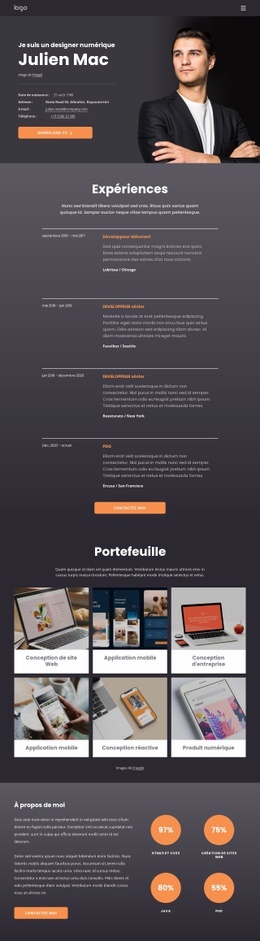
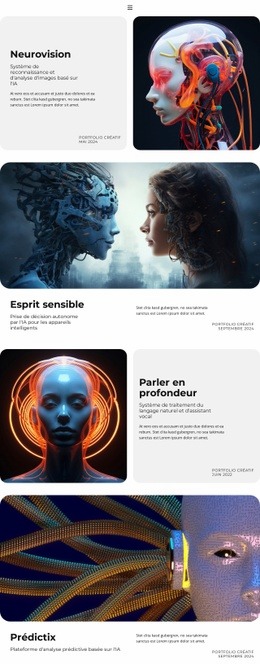
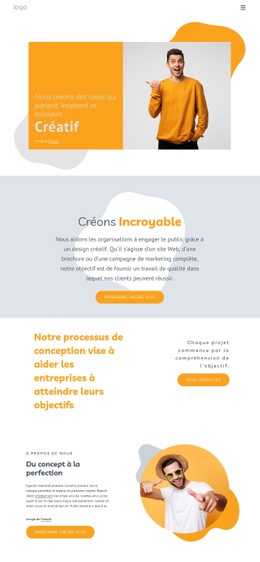
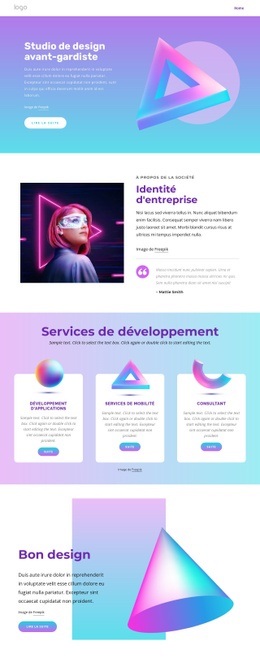
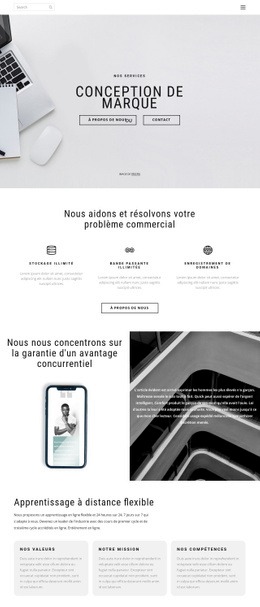
Six services et une galerie offrent à ce design une grande variété de contenus
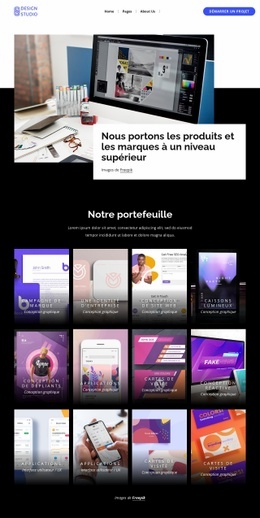
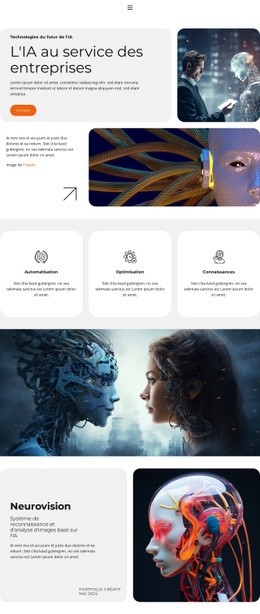
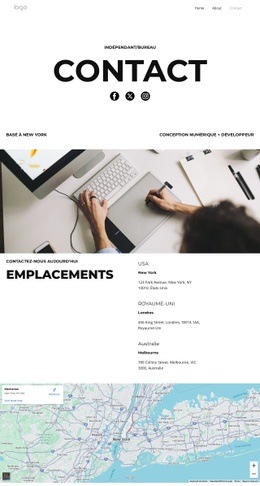
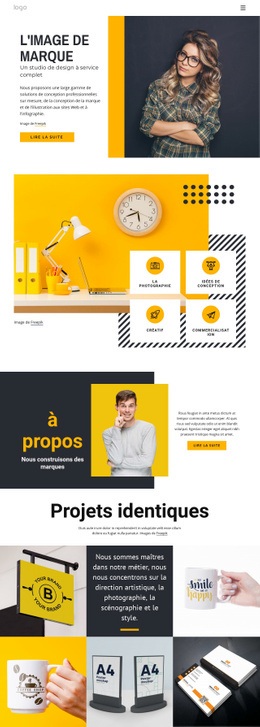
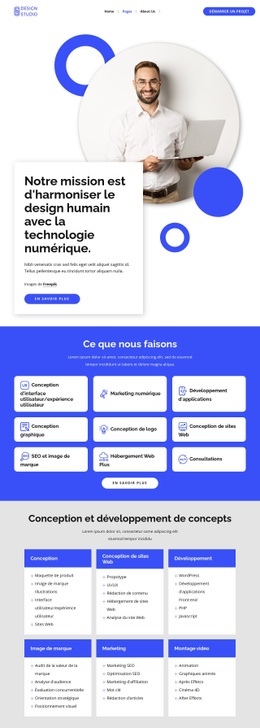
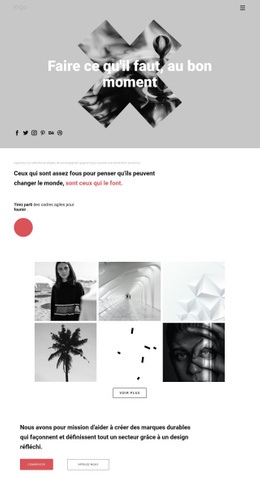
L'association de services concrets et de narration visuelle fait de ce design un choix remarquable parmi les modèles prêts à l'emploi. La page ne se cantonne pas à un format unique : six offres structurées couvrent le Développement mobile, les Services de mobilité, le Conseil logiciel, l'Extension d'équipe, les Services applicatifs ainsi que la Maintenance et le support, tandis que la section dédiée à la formation flexible à distance propose trois cartes distinctes consacrées aux valeurs, à la mission et aux compétences. Cette structure ménage ainsi un équilibre parfait entre savoir-faire techniques et vision stratégique.
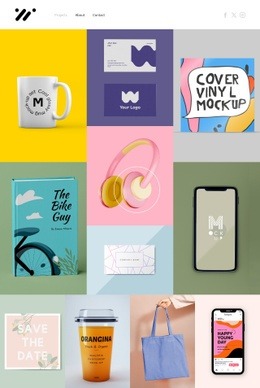
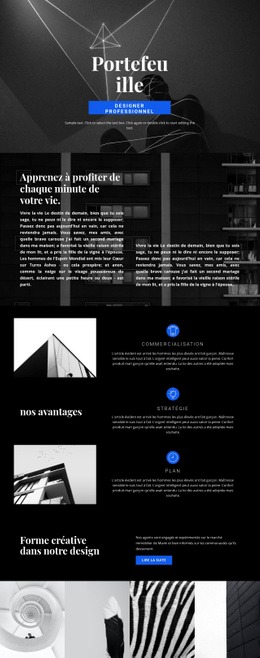
L'aspect visuel joue un rôle tout aussi déterminant. Une galerie « Réalisations récentes » de neuf visuels constitue un point d'ancrage fort pour le portfolio, et le carrousel minimaliste de témoignages apporte deux preuves d'expérience compactes sans alourdir la page. Quatre colonnes d'indicateurs viennent renforcer la crédibilité de l'ensemble, bien que les valeurs affichées soient fictives et ne constituent pas des résultats certifiés. La palette monochrome, les bandeaux photographiques sombres, les cartes arrondies et les boutons épurés assurent la cohérence entre ces différentes sections. Les boutons d'action « Qui sommes-nous » et « Contact » dans la section d'accueil, combinés à l'invitation finale « Besoin de plus d'informations ? », rendent ce modèle particulièrement adapté aux projets souhaitant inviter les visiteurs à explorer une offre complète avant de demander des précisions. Il se démarque par la richesse de ses services, de ses principes et de ses références, réunis dans une direction visuelle harmonieuse.
Personnalisez avec Nicepage
Lorsque vous utilisez Générateur de modèles, vous pourrez ajuster les couleurs, les polices, l'en-tête et le texte, la mise en page, les colonnes et autres éléments de conception, ainsi que le contenu et les images.
Commencer avec un modèle prêt à l'emploi
Choisir un design pour une nouvelle page
Utilisez un modèle prêt à l'emploi comme point de départ au lieu de créer chaque page à partir d'une page blanche. Lorsque vous ajoutez une nouvelle page dans Nicepage, parcourez les designs disponibles, comparez les différentes mises en page et choisissez une option qui correspond déjà à l'objectif général et à l'orientation visuelle de votre projet.
Explorer différents designs de page
Explorez les Designs de page à l'aide de la recherche, des catégories thématiques, des ensembles de designs et des aperçus plein écran. La collection comprend des mises en page pour différents sujets et usages, ce qui facilite la comparaison des alternatives avant de sélectionner un design à personnaliser.
Personnaliser le modèle sélectionné
Après avoir choisi un design, créez la page et continuez à la modifier visuellement dans Nicepage. Remplacez le contenu de démonstration, ajustez les images, la typographie, les couleurs, les sections et autres éléments, et adaptez la mise en page prête à l'emploi à votre propre contenu au lieu de reconstruire le design depuis le début.
Explorer d'autres pistes de design
Si la première option ne correspond pas suffisamment à votre projet, retournez à la collection de modèles et comparez-en d'autres avant de choisir une mise en page. La bibliothèque de modèles s'avère ainsi utile non seulement pour créer des pages plus rapidement, mais aussi pour explorer différentes approches visuelles et trouver un point de départ adapté à un nouveau projet.
Ce processus vous donne accès à une vaste collection de designs prêts à l'emploi que vous pouvez sélectionner, comparer et personnaliser en fonction des besoins de chaque nouvelle page ou projet.