Club d'athlétisme sportif Modèle


Modifier le modèle hors ligne
2. Créez une page et recherchez l'identifiant 120232
Modifier le modèle en ligne
Créez des sites Web géniaux


Nicepage Builder gratuit
Mots clés
Un programme en six activités encadré par des visuels de fitness percutants
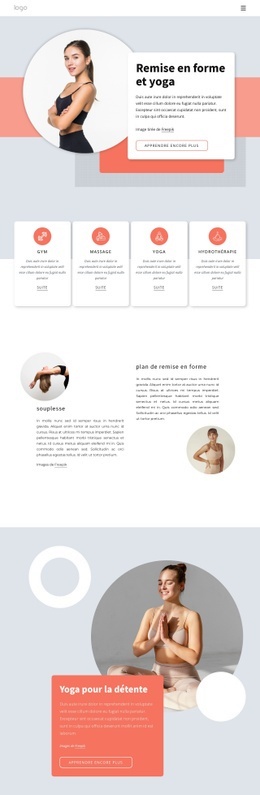
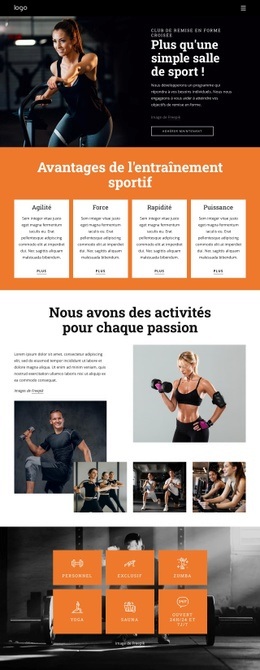
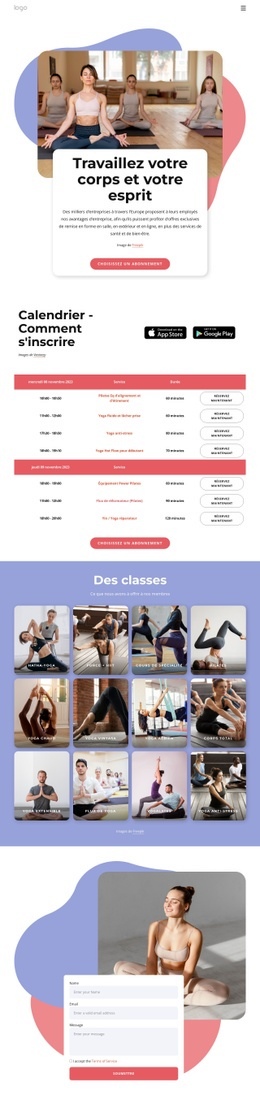
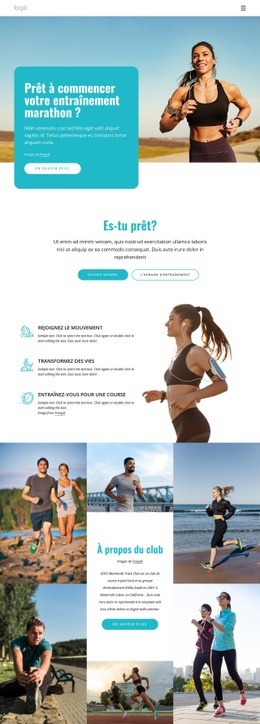
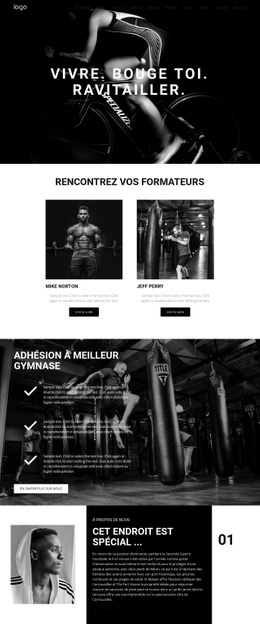
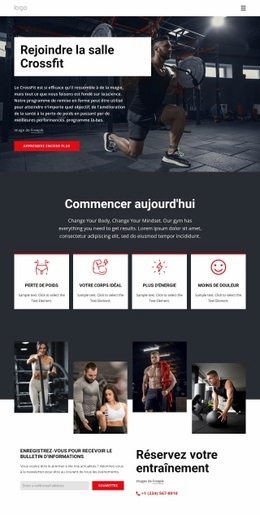
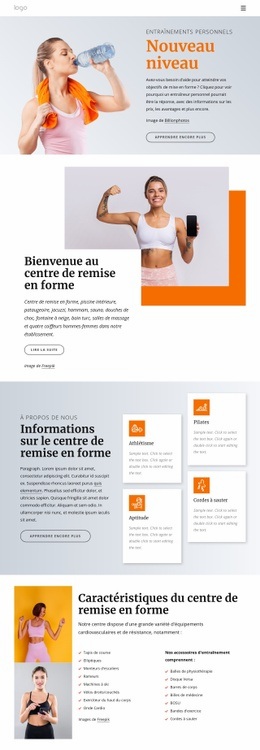
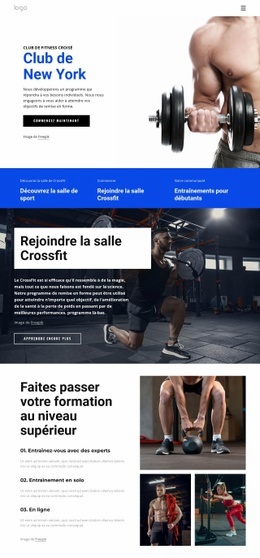
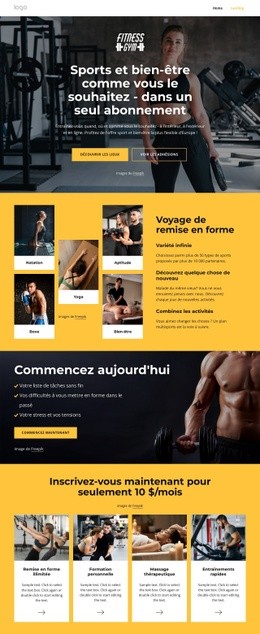
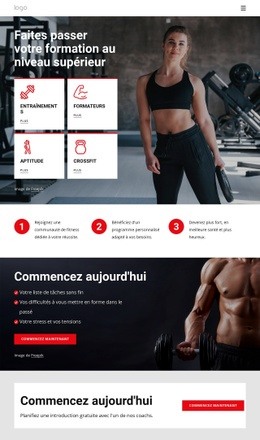
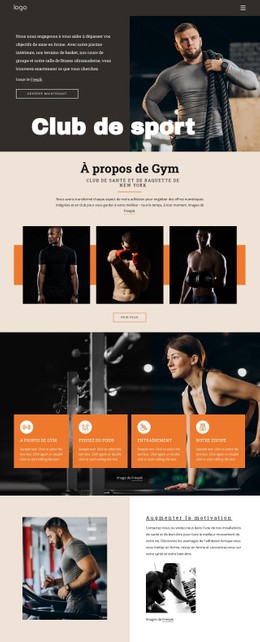
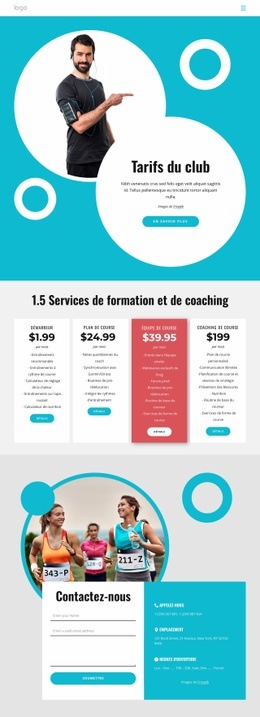
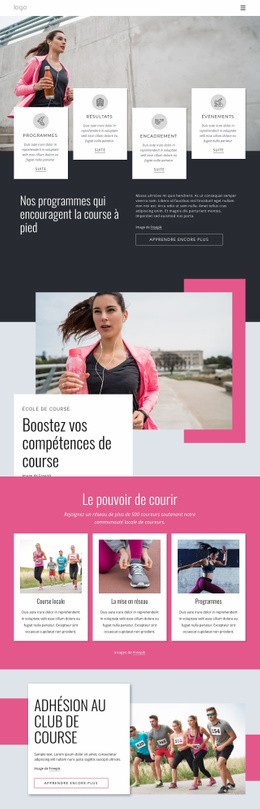
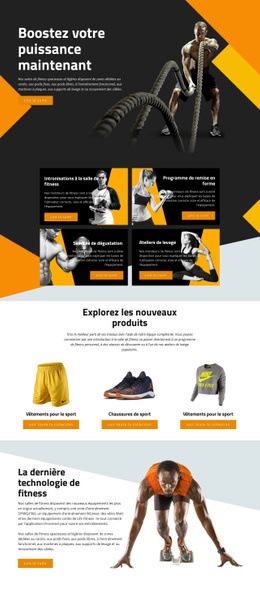
De grandes photographies de fitness forgent l'essentiel de la première impression de la page, à commencer par un carrousel consacré au fitness et à la musculation qui intègre des textes promotionnels dans des panneaux blancs superposés aux images. La section de bienvenue prolonge cette approche visuelle à travers une présentation côte à côte, tandis que l'espace violet dédié au club de sport apporte des photos superposées, un motif décoratif à pois et un contraste promotionnel plus marqué. Ensemble, ces sections rendent ce design particulièrement adapté aux projets souhaitant faire ressortir l'énergie sportive du club avant le détail des programmes.
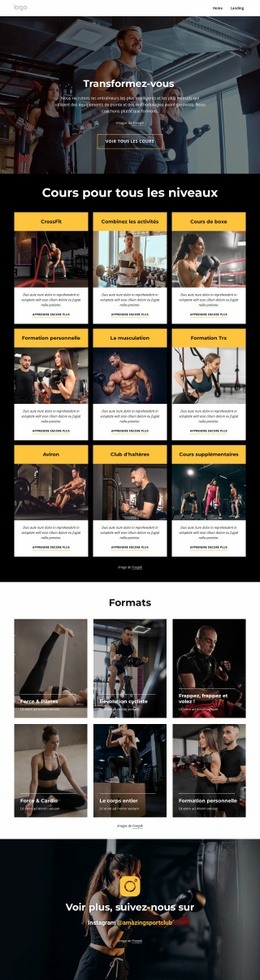
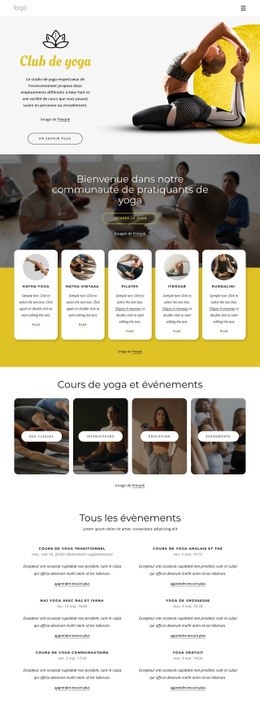
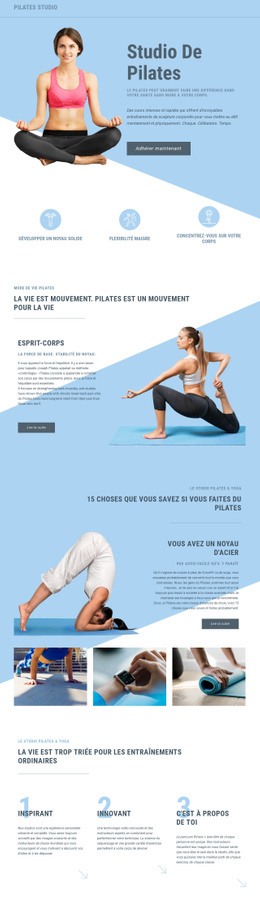
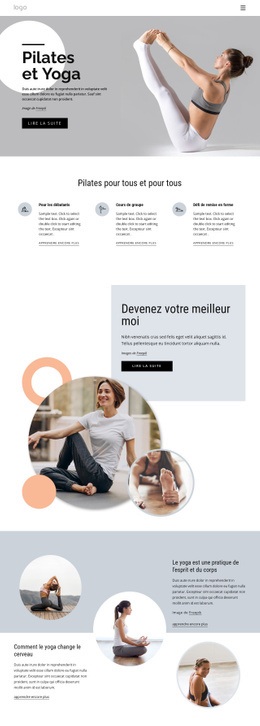
La richesse des contenus constitue un autre atout majeur. La liste numérotée détaille six activités distinctes – Body Shape, Pilates, Yoga, Heat 2.0, Bootcamp et entraînement TRX –, ce qui permet à la page de mettre en valeur sa diversité sans encombrer la lecture par de longs blocs de texte générique. Un espace dédié aux cours de yoga présente quant à lui quatre catégories concises (Yoga en ligne, Pilates, Ashtanga et Traditions), conférant à la mise en page une spécialité ciblée au sein d'une offre plus large.
Le design relie également l'intérêt suscité au passage à l'action. L'encart « Adhésion clubs et événements » propose le bouton « Rejoindre maintenant » aux côtés de photographies lifestyle, tandis que la section « Contactez-nous » fournit des liens vers les réseaux sociaux, deux numéros de téléphone, un texte d'accompagnement et une image supplémentaire. Cette combinaison démarque nettement ce modèle d'une structure purement axée sur un planning ou un portfolio : elle rassemble activités, cours spécialisés, adhésion et coordonnées dans une ligne visuelle sportive et cohérente.
Personnalisez avec Nicepage
Lorsque vous utilisez Générateur de modèles, vous pourrez ajuster les couleurs, les polices, l'en-tête et le texte, la mise en page, les colonnes et autres éléments de conception, ainsi que le contenu et les images.
Commencer avec un modèle prêt à l'emploi
Choisir un design pour une nouvelle page
Utilisez un modèle prêt à l'emploi comme point de départ au lieu de créer chaque page à partir d'une page blanche. Lorsque vous ajoutez une nouvelle page dans Nicepage, parcourez les designs disponibles, comparez les différentes mises en page et choisissez une option qui correspond déjà à l'objectif général et à l'orientation visuelle de votre projet.
Explorer différents designs de page
Explorez les Designs de page à l'aide de la recherche, des catégories thématiques, des ensembles de designs et des aperçus plein écran. La collection comprend des mises en page pour différents sujets et usages, ce qui facilite la comparaison des alternatives avant de sélectionner un design à personnaliser.
Personnaliser le modèle sélectionné
Après avoir choisi un design, créez la page et continuez à la modifier visuellement dans Nicepage. Remplacez le contenu de démonstration, ajustez les images, la typographie, les couleurs, les sections et autres éléments, et adaptez la mise en page prête à l'emploi à votre propre contenu au lieu de reconstruire le design depuis le début.
Explorer d'autres pistes de design
Si la première option ne correspond pas suffisamment à votre projet, retournez à la collection de modèles et comparez-en d'autres avant de choisir une mise en page. La bibliothèque de modèles s'avère ainsi utile non seulement pour créer des pages plus rapidement, mais aussi pour explorer différentes approches visuelles et trouver un point de départ adapté à un nouveau projet.
Ce processus vous donne accès à une vaste collection de designs prêts à l'emploi que vous pouvez sélectionner, comparer et personnaliser en fonction des besoins de chaque nouvelle page ou projet.