Innenarchitektur des Ausstellungsraums Vorlage



Vorlage offline bearbeiten
2. Erstellen Sie eine neue Seite und suchen Sie nach der ID 1102022
Vorlage online bearbeiten
Erstellen Sie fantastische Websites


Kostenloser Nicepage Builder
Schlüsselwörter
Vielschichtige Raumgeschichten mit Leistungskontext und visuellen Belegen
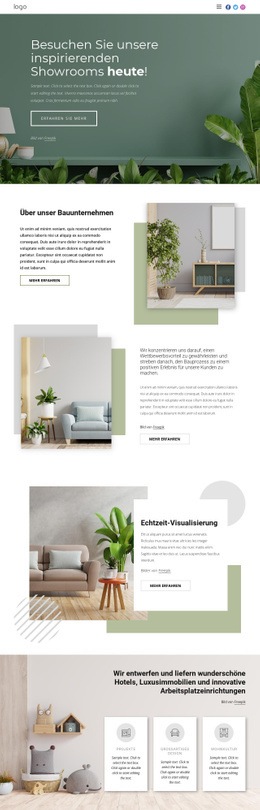
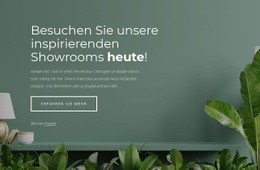
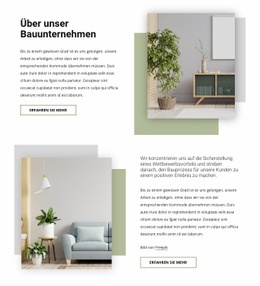
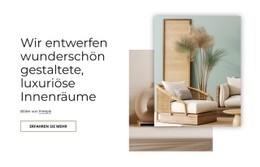
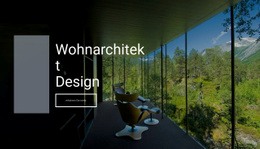
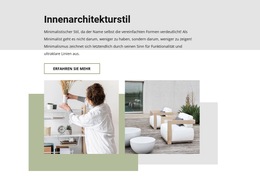
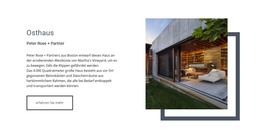
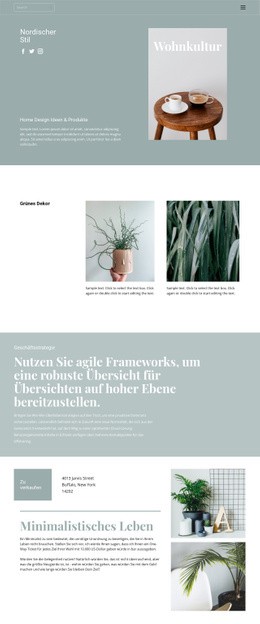
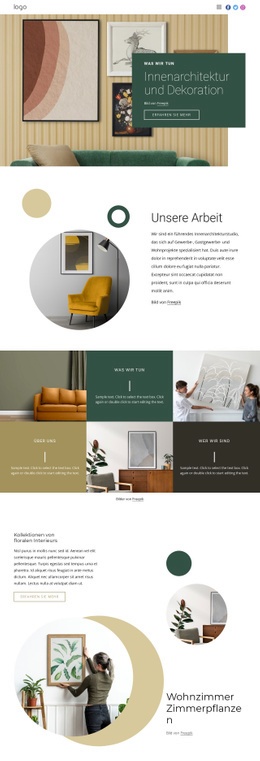
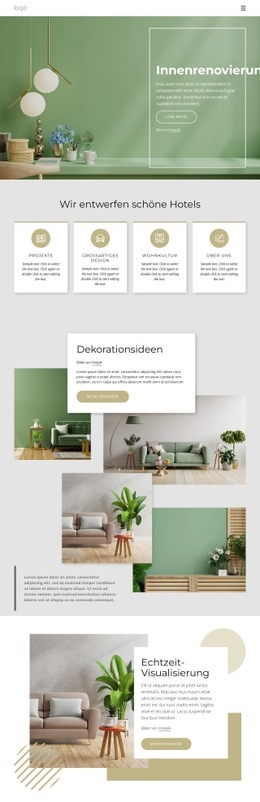
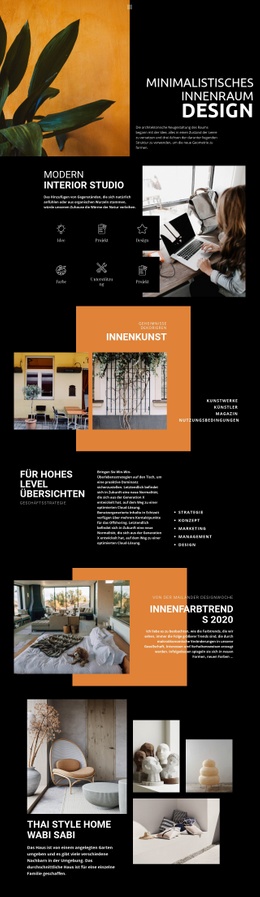
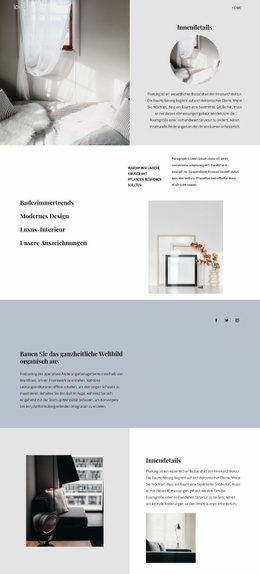
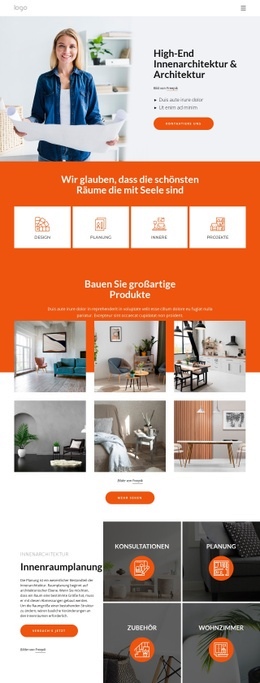
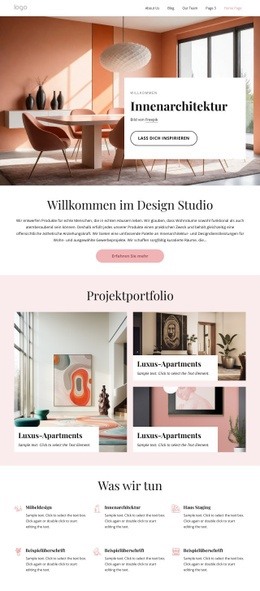
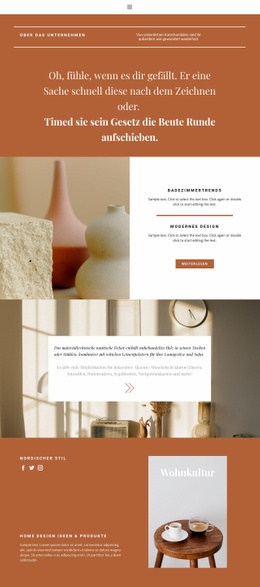
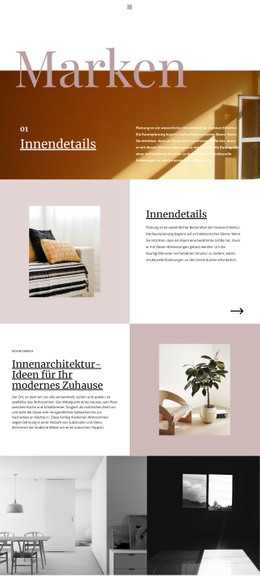
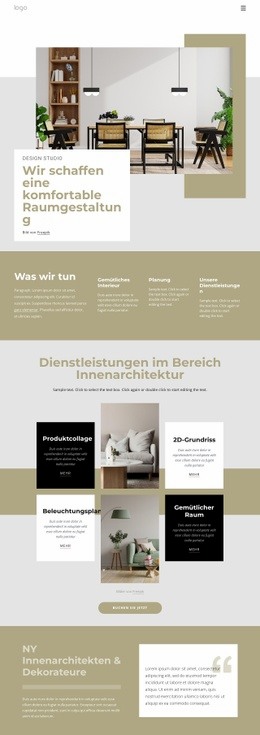
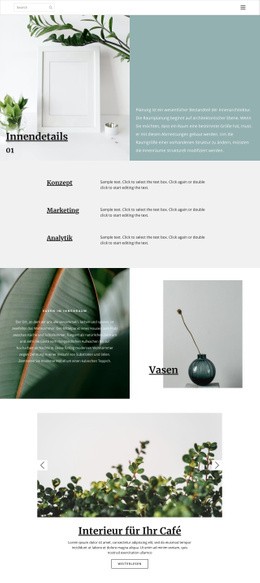
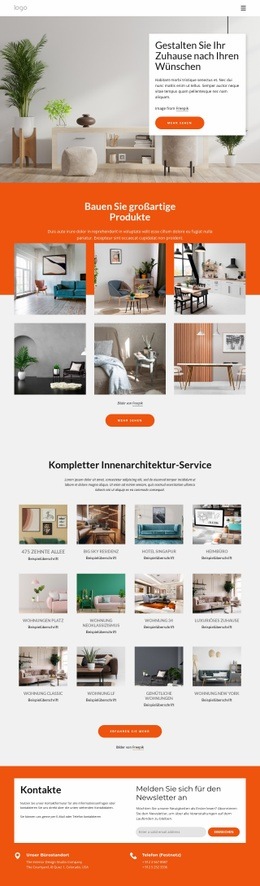
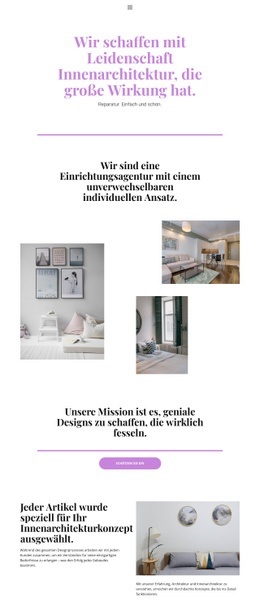
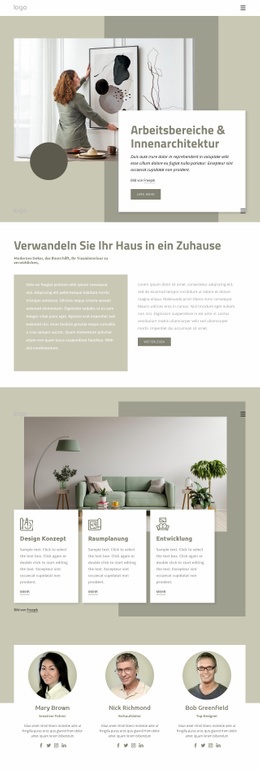
Großformatige Raumfotografie prägt den ersten Eindruck dieses Designs – beginnend mit einer Einladung in den Showroom über einem Bild in voller Breite, gefolgt von bildbetonten Studio-Abschnitten. Dieser Schwerpunkt macht das Template zu einer überzeugenden Wahl für Projekte, bei denen Besucher zunächst eine Atmosphäre erleben sollen, bevor sie detaillierte Beschreibungen lesen. Die Farbpalette aus gedecktem Salbei, Creme, Anthrazit und warmen neutralen Tönen unterstreicht diese ruhige Ästhetik, während Serif-Überschriften dem kompakten serifenlosen Fließtext eine redaktionelle Eleganz verleihen.
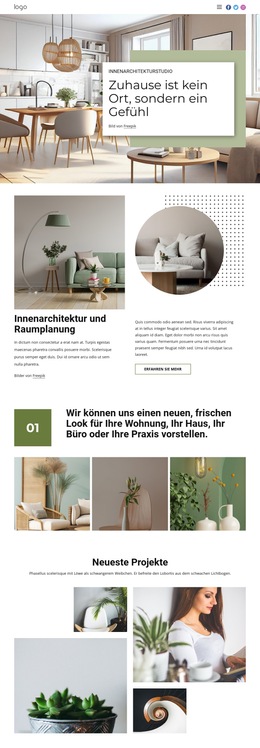
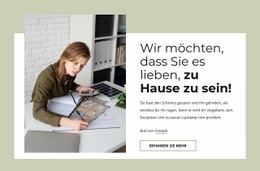
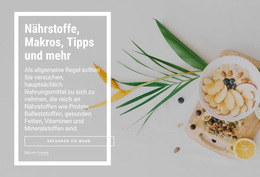
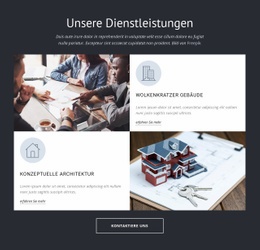
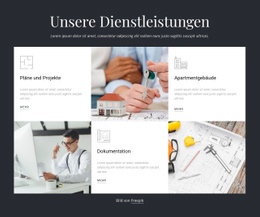
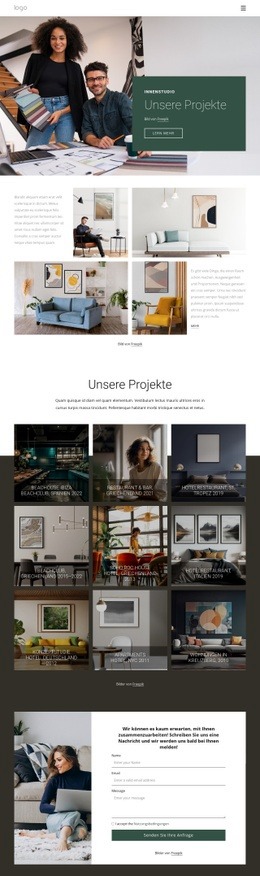
Auch die thematische Bandbreite unterscheidet diesen Entwurf von einem Layout, das sich rein auf ein Portfolio-Raster beschränkt. Die Bereiche zu „Über unser Innenarchitekturstudio“ vermitteln Hintergrundinformationen, die „Echtzeit-Visualisierung“ stellt ein konkretes Angebot vor, und die drei Highlight-Karten erweitern das Spektrum auf Hotels, exklusive Wohnräume sowie innovative Arbeitsumgebungen. Das Profil des Innenarchitekturstudios sorgt für eine persönlichere Note, gefolgt von einer Drei-Bilder-Vorschau, die den visuellen Charakter des Themas unterstreicht. So greifen alle Elemente als geschlossene Präsentation ineinander statt als zusammenhanglose dekorative Abschnitte.
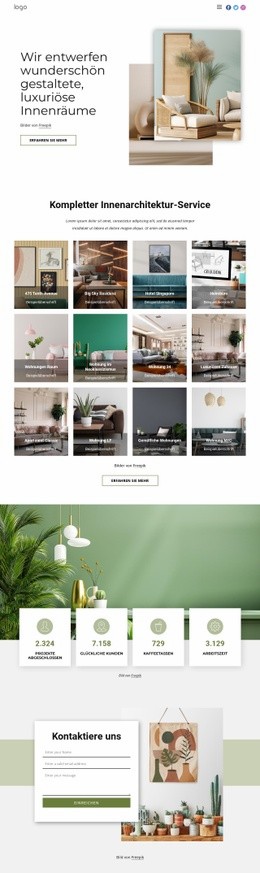
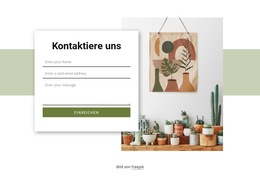
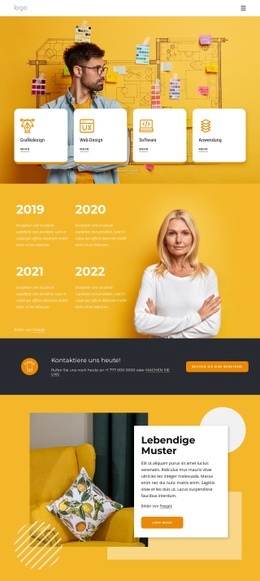
Vier beschriftete Kennzahlen-Kacheln bilden eine kompakte erfahrungsbezogene Ebene, und das Kontaktformular mit Feldern für Name, E-Mail und Nachricht bietet einen praktischen nächsten Schritt. Der Footer ergänzt Navigation und Social-Media-Icons, ohne mit der Bildsprache zu konkurrieren. Diese Kombination macht die Vorlage besonders interessant für Projekte, die anspruchsvolles visuelles Storytelling, klare Leistungsbeschreibungen und einen direkten Anfrageweg auf einer einzigen Seite vereinen möchten.
Mit Nicepage anpassen
Wenn Sie Template Builder verwenden, können Sie Farben, Schriftarten, Kopf- und Fußzeilen, Layout, Spalten und andere Designelemente sowie Inhalte und Bilder anpassen.
Mit einer fertigen Vorlage beginnen
Design für eine neue Seite auswählen
Verwenden Sie eine fertige Vorlage als Ausgangspunkt, anstatt jede Seite von Grund auf neu zu erstellen. Wenn Sie in Nicepage eine neue Seite hinzufügen, durchsuchen Sie die verfügbaren Designs, vergleichen Sie verschiedene Layouts und wählen Sie eine Option, die bereits zum allgemeinen Zweck und zur visuellen Ausrichtung Ihres Projekts passt.
Verschiedene Seitendesigns durchsuchen
Erkunden Sie Seitendesigns mithilfe der Suche, thematischer Kategorien, Designsets und der Vorschau der gesamten Seite. Die Sammlung enthält Layouts für verschiedene Themen und Seitenzwecke, sodass Sie Alternativen leichter vergleichen können, bevor Sie ein Design zur Anpassung auswählen.
Ausgewählte Vorlage anpassen
Nachdem Sie ein Design ausgewählt haben, erstellen Sie die Seite und bearbeiten Sie sie anschließend visuell in Nicepage. Ersetzen Sie den Demoinhalt, passen Sie Bilder, Typografie, Farben, Abschnitte und andere Elemente an und passen Sie das fertige Layout an Ihre eigenen Inhalte an, anstatt das Design von Grund auf neu zu erstellen.
Weitere Designrichtungen entdecken
Wenn die erste Option nicht optimal zu Ihrem Projekt passt, kehren Sie zur Designsammlung zurück und vergleichen Sie weitere Vorlagen, bevor Sie sich für ein Layout entscheiden. So ist die Vorlagenbibliothek nicht nur für eine schnellere Seitenerstellung nützlich, sondern auch, um verschiedene visuelle Ansätze zu erkunden und einen passenden Ausgangspunkt für ein neues Projekt zu finden.
Dieser Workflow bietet Ihnen Zugriff auf eine umfangreiche Sammlung vorgefertigter Designs, die Sie auswählen, vergleichen und an die Bedürfnisse jeder neuen Seite oder jedes Projekts anpassen können.

Design-Set (18)
-

-
EN
-
EN
-
EN
-
EN
-
EN
-
EN
-
EN
-
EN
-
EN
-
EN
-
EN
-
EN
-
EN