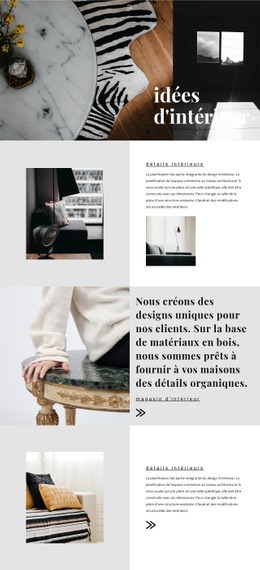
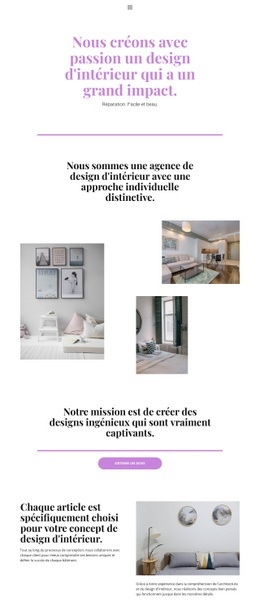
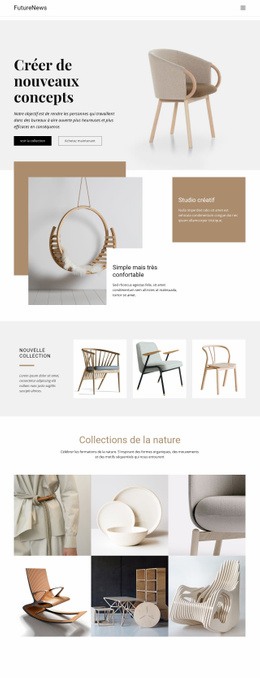
Style cosy à la maison Modèle


Modifier le modèle hors ligne
2. Créez une page et recherchez l'identifiant 219004
Modifier le modèle en ligne
Créez des sites Web géniaux


Nicepage Builder gratuit
Mots clés
Une photographie chaleureuse et un contenu produit clair donnent le ton de ce design
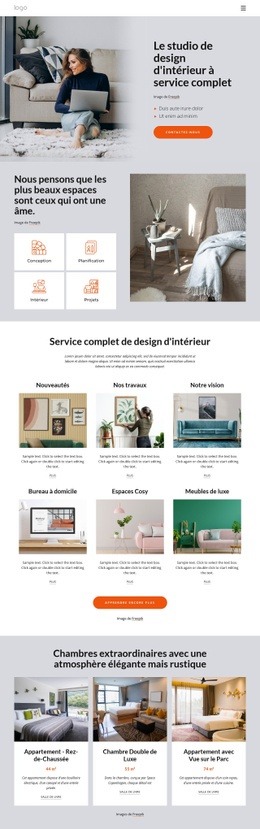
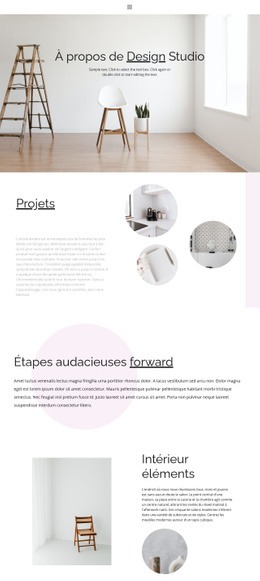
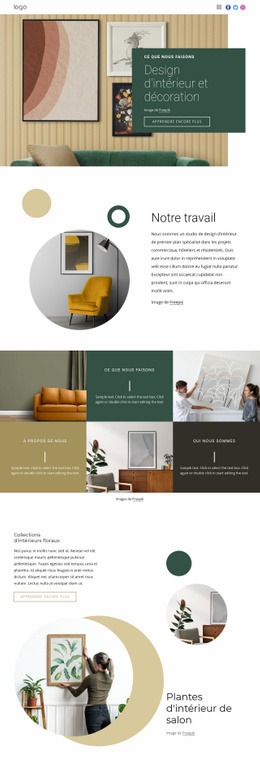
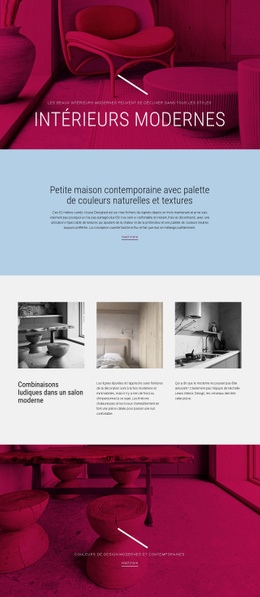
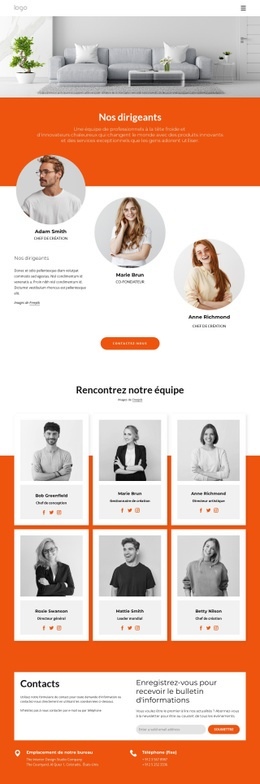
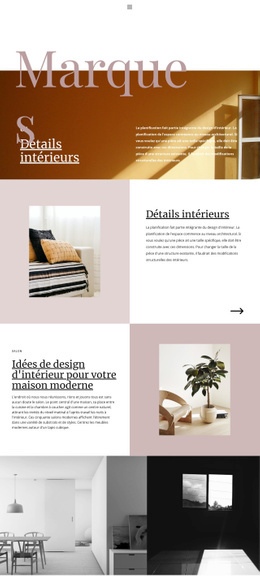
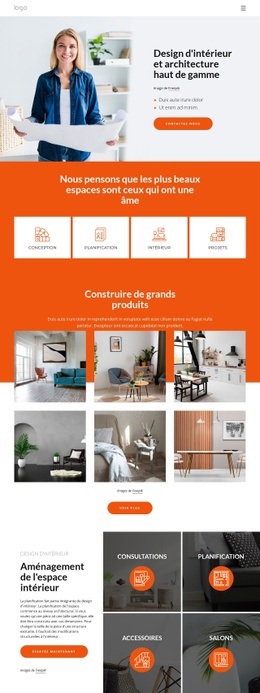
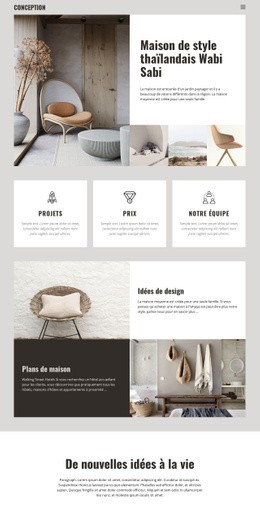
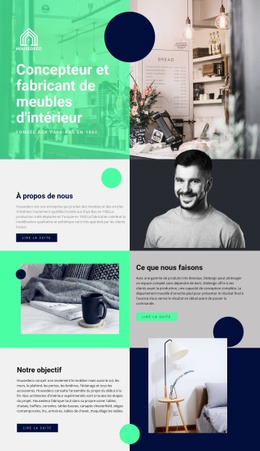
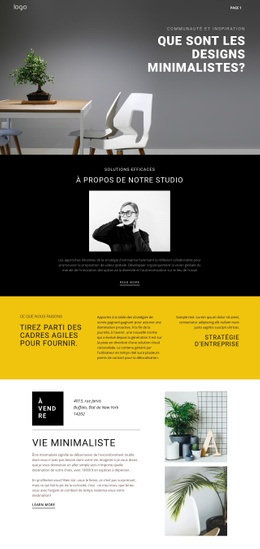
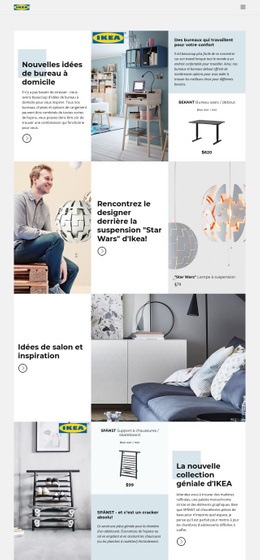
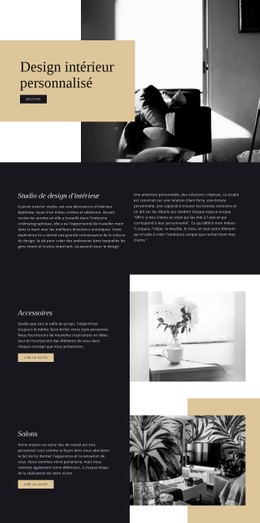
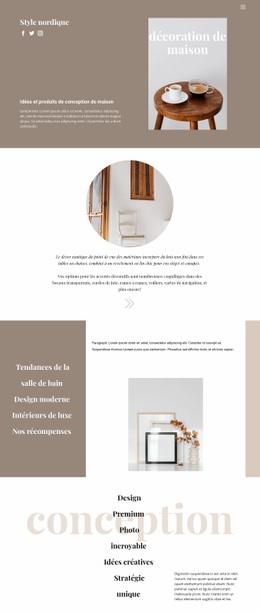
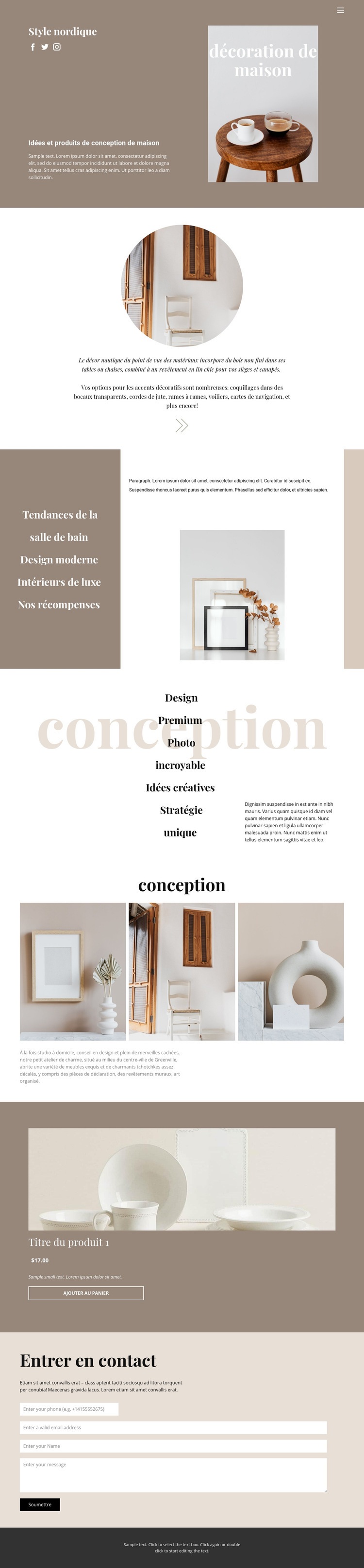
Une photographie d'intérieur chaleureuse rythme la page, depuis sa première introduction scindée jusqu'à la galerie de trois images, en passant par le visuel d'inspiration circulaire et la section sur les tendances de salle de bains. Cette approche guidée par l'image repose sur une palette feutrée de taupe, crème, blanc et anthracite, de larges espaces blancs, des compositions centrées et une typographie avec empattements au style éditorial. Il en résulte un choix de design sur mesure pour les projets souhaitant valoriser décoration, mobilier, salles de bains, céramiques et accessoires à la façon d'un magazine d'art de vivre plutôt qu'avec des textes techniques denses.
Le design va également bien au-delà de la simple inspiration visuelle. Une liste de prestations met en avant design haut de gamme, superbes photographies, idées créatives et stratégie unique, offrant ainsi à la page un espace pour une déclaration esthétique concise. La section dédiée aux détails du produit concrétise ensuite cette direction visuelle en une présentation précise avec photo, titre, prix affiché, description et action « Ajouter au panier ». Enfin, une section de contact propose un formulaire et un bouton « Envoyer » pour les visiteurs souhaitant poser des questions plutôt qu'acheter directement. Cet ensemble fait de ce modèle une solution précieuse pour les projets nécessitant une narration éditoriale, une vitrine d'intérieur compacte, un produit mis en valeur et un canal de communication direct sur une même page. Sa véritable signature réside dans l'harmonie entre une esthétique apaisante et des sections commerciales et de contact nettement séparées.
Personnalisez avec Nicepage
Lorsque vous utilisez Générateur de modèles, vous pourrez ajuster les couleurs, les polices, l'en-tête et le texte, la mise en page, les colonnes et autres éléments de conception, ainsi que le contenu et les images.
Commencer avec un modèle prêt à l'emploi
Choisir un design pour une nouvelle page
Utilisez un modèle prêt à l'emploi comme point de départ au lieu de créer chaque page à partir d'une page blanche. Lorsque vous ajoutez une nouvelle page dans Nicepage, parcourez les designs disponibles, comparez les différentes mises en page et choisissez une option qui correspond déjà à l'objectif général et à l'orientation visuelle de votre projet.
Explorer différents designs de page
Explorez les Designs de page à l'aide de la recherche, des catégories thématiques, des ensembles de designs et des aperçus plein écran. La collection comprend des mises en page pour différents sujets et usages, ce qui facilite la comparaison des alternatives avant de sélectionner un design à personnaliser.
Personnaliser le modèle sélectionné
Après avoir choisi un design, créez la page et continuez à la modifier visuellement dans Nicepage. Remplacez le contenu de démonstration, ajustez les images, la typographie, les couleurs, les sections et autres éléments, et adaptez la mise en page prête à l'emploi à votre propre contenu au lieu de reconstruire le design depuis le début.
Explorer d'autres pistes de design
Si la première option ne correspond pas suffisamment à votre projet, retournez à la collection de modèles et comparez-en d'autres avant de choisir une mise en page. La bibliothèque de modèles s'avère ainsi utile non seulement pour créer des pages plus rapidement, mais aussi pour explorer différentes approches visuelles et trouver un point de départ adapté à un nouveau projet.
Ce processus vous donne accès à une vaste collection de designs prêts à l'emploi que vous pouvez sélectionner, comparer et personnaliser en fonction des besoins de chaque nouvelle page ou projet.