Frais de cours Modèle


Une offre unique gagne en impact grâce au contraste entre image et carte
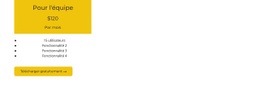
Cette mise en page associe une carte de tarif concentrée à un grand titre contextuel, au lieu de disperser les informations sur plusieurs colonnes d'offres. La carte réunit l'intitulé de la formule, la mention de facturation mensuelle, quatre avantages listés et un bouton, permettant aux visiteurs de comprendre l'offre selon une progression compacte. Sa surface blanche aux angles arrondis offre une excellente lisibilité, tandis que le bandeau supérieur jaune et le bouton créent deux points d'ancrage visuel coordonnés.
La photographie de bureau en pleine largeur constitue l'autre parti pris essentiel. Avec la carte positionnée sur la gauche et le titre « Après avoir suivi nos cours » mis en avant sur la droite, cette composition sur fond photo confère à une offre unique davantage de force visuelle qu'un simple agencement de texte et de carte. Une typographie imposante en gras souligne le prix et l'intitulé, permettant au bloc de jouer pleinement son rôle d'étape tarifaire marquante sans multiplier les types de contenus ni exiger d'interactions complexes.
Cette section représente donc un choix précieux lorsqu'une page doit mettre en avant le tarif d'un seul cours et un ensemble concis d'éléments inclus. Elle répond parfaitement à une intention graphique alliant décor photographique immersif, couleur d'accent vive et carte d'information arrondie au sein d'une même composition. Le bloc reste un élément réutilisable, tandis que les contenus adjacents peuvent accueillir le détail de la formation, des comparatifs, une foire aux questions ou les démarches d'inscription.
Personnalisez avec Nicepage
Lorsque vous utilisez Générateur de modèles, vous pourrez ajuster les couleurs, les polices, l'en-tête et le texte, la mise en page, les colonnes et autres éléments de conception, ainsi que le contenu et les images.
Modifier le modèle hors ligne
2. Créez une nouvelle page ou sélectionnez une page existante
3. Cliquez sur Ajouter un nouveau bloc, recherchez l'identifiant 3022281 et cliquez sur Entrée
Modifier le modèle en ligne
Créez des sites Web géniaux


Nicepage Builder gratuit
Mots clés
Commencer avec un modèle prêt à l'emploi
Choisir un design pour une nouvelle page
Utilisez un modèle prêt à l'emploi comme point de départ au lieu de créer chaque page à partir d'une page blanche. Lorsque vous ajoutez une nouvelle page dans Nicepage, parcourez les designs disponibles, comparez les différentes mises en page et choisissez une option qui correspond déjà à l'objectif général et à l'orientation visuelle de votre projet.
Explorer différents designs de page
Explorez les Designs de page à l'aide de la recherche, des catégories thématiques, des ensembles de designs et des aperçus plein écran. La collection comprend des mises en page pour différents sujets et usages, ce qui facilite la comparaison des alternatives avant de sélectionner un design à personnaliser.
Personnaliser le modèle sélectionné
Après avoir choisi un design, créez la page et continuez à la modifier visuellement dans Nicepage. Remplacez le contenu de démonstration, ajustez les images, la typographie, les couleurs, les sections et autres éléments, et adaptez la mise en page prête à l'emploi à votre propre contenu au lieu de reconstruire le design depuis le début.
Explorer d'autres pistes de design
Si la première option ne correspond pas suffisamment à votre projet, retournez à la collection de modèles et comparez-en d'autres avant de choisir une mise en page. La bibliothèque de modèles s'avère ainsi utile non seulement pour créer des pages plus rapidement, mais aussi pour explorer différentes approches visuelles et trouver un point de départ adapté à un nouveau projet.
Ce processus vous donne accès à une vaste collection de designs prêts à l'emploi que vous pouvez sélectionner, comparer et personnaliser en fonction des besoins de chaque nouvelle page ou projet.

Ensemble de conception (14)
-
EN Plus ↓
-

-
EN
-
EN
-
EN
-
EN
-
EN
-
EN
-
EN
-
EN
-
EN
-
EN









Plus de Prix blocs
-
-
EN
-
EN
-
EN
-
-
-
EN
-
EN