Rencontrez le bloc d'équipe Modèle


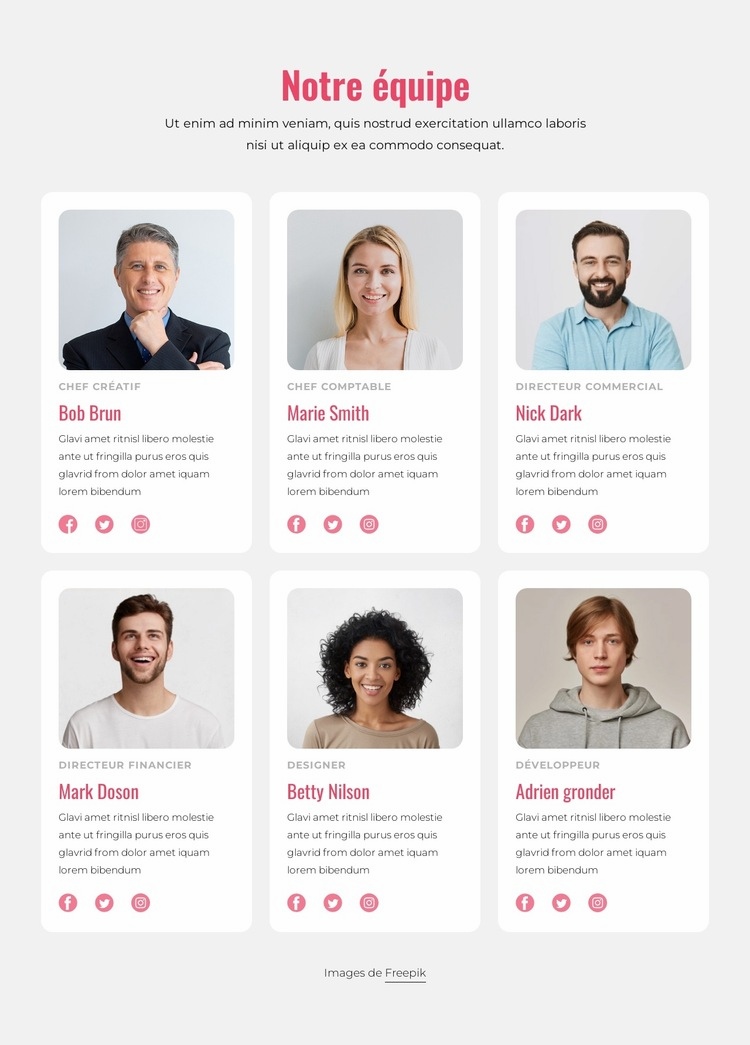
Six profils harmonieux font de ce modèle un choix ciblé pour votre section d'équipe
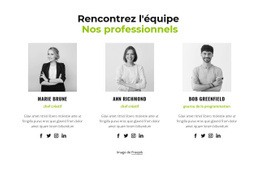
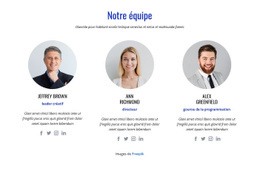
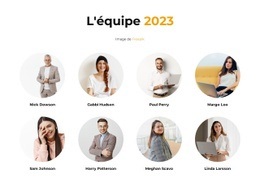
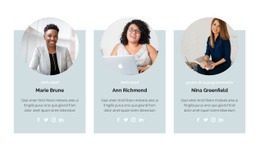
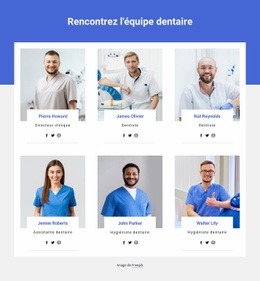
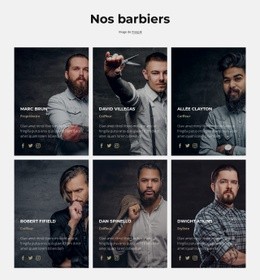
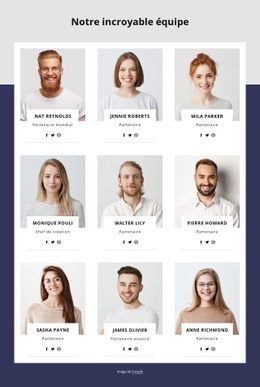
Ce design associe une introduction centrée « Notre équipe » à six cartes de profil répétées, évitant ainsi de limiter la section à une seule image accompagnée d'un court paragraphe. Chaque fiche comprend un portrait, un intitulé de poste, un nom, une biographie ainsi que des liens vers Facebook, Twitter et Instagram ; la section prend donc en charge aussi bien l'identification des personnes que leur mise en contexte. La régularité des champs rend cet agencement particulièrement pertinent lorsqu'une page doit présenter un groupe plus étendu sans devoir concevoir six zones de contenu distinctes.
Sa grille de trois colonnes s'étend sur deux rangées, conférant aux profils un rythme équilibré tout en permettant à la section d'offrir une présentation d'équipe substantielle dans un espace maîtrisé. Les cartes blanches arrondies se détachent nettement sur l'arrière-plan gris clair, tandis que les portraits arrondis font écho au style des fiches. Les titres, les noms et les icônes de réseaux sociaux d'un rouge rosé créent un fil conducteur visuel à travers le bloc, et des espacements généreux préservent une bonne séparation entre les profils. L'introduction centrée offre un point d'entrée clair avant d'aborder le contenu plus détaillé et aligné à gauche de chaque carte.
Parmi les variantes de sections prêtes à l'emploi, cette conception est particulièrement utile lorsqu'un projet nécessite un modèle complet de présentation d'équipe, doté de champs individuels homogènes et de renvois visibles vers les réseaux sociaux. Il ne s'agit pas d'affirmer que les identités ou les biographies données en exemple constituent des informations d'entreprise réelles. La valeur de ce modèle réside dans l'association de six profils, d'une logique de fiches répétée, d'une disposition sur deux rangées et d'un système visuel sobre pouvant être adapté au sein d'une page plus vaste.
Personnalisez avec Nicepage
Lorsque vous utilisez Générateur de modèles, vous pourrez ajuster les couleurs, les polices, l'en-tête et le texte, la mise en page, les colonnes et autres éléments de conception, ainsi que le contenu et les images.
Modifier le modèle hors ligne
2. Créez une nouvelle page ou sélectionnez une page existante
3. Cliquez sur Ajouter un nouveau bloc, recherchez l'identifiant 1803481 et cliquez sur Entrée
Modifier le modèle en ligne
Créez des sites Web géniaux


Nicepage Builder gratuit
Mots clés
Commencer avec un modèle prêt à l'emploi
Choisir un design pour une nouvelle page
Utilisez un modèle prêt à l'emploi comme point de départ au lieu de créer chaque page à partir d'une page blanche. Lorsque vous ajoutez une nouvelle page dans Nicepage, parcourez les designs disponibles, comparez les différentes mises en page et choisissez une option qui correspond déjà à l'objectif général et à l'orientation visuelle de votre projet.
Explorer différents designs de page
Explorez les Designs de page à l'aide de la recherche, des catégories thématiques, des ensembles de designs et des aperçus plein écran. La collection comprend des mises en page pour différents sujets et usages, ce qui facilite la comparaison des alternatives avant de sélectionner un design à personnaliser.
Personnaliser le modèle sélectionné
Après avoir choisi un design, créez la page et continuez à la modifier visuellement dans Nicepage. Remplacez le contenu de démonstration, ajustez les images, la typographie, les couleurs, les sections et autres éléments, et adaptez la mise en page prête à l'emploi à votre propre contenu au lieu de reconstruire le design depuis le début.
Explorer d'autres pistes de design
Si la première option ne correspond pas suffisamment à votre projet, retournez à la collection de modèles et comparez-en d'autres avant de choisir une mise en page. La bibliothèque de modèles s'avère ainsi utile non seulement pour créer des pages plus rapidement, mais aussi pour explorer différentes approches visuelles et trouver un point de départ adapté à un nouveau projet.
Ce processus vous donne accès à une vaste collection de designs prêts à l'emploi que vous pouvez sélectionner, comparer et personnaliser en fonction des besoins de chaque nouvelle page ou projet.

Plus de Équipe blocs
-
EN
-
EN

-
EN
-
EN
-
EN
-
EN
-
EN
-
EN
-
EN
-
EN
-
-
EN
-
-
EN
-
-
EN
-
EN
-
EN
-
EN
-
EN