Le graffiti comme art Modèle


Modifier le modèle hors ligne
2. Créez une page et recherchez l'identifiant 24544
Modifier le modèle en ligne
Créez des sites Web géniaux


Nicepage Builder gratuit
Mots clés
Des affirmations fortes font de ce design un choix éditorial audacieux
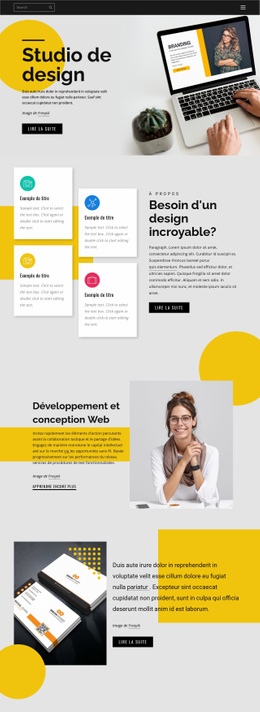
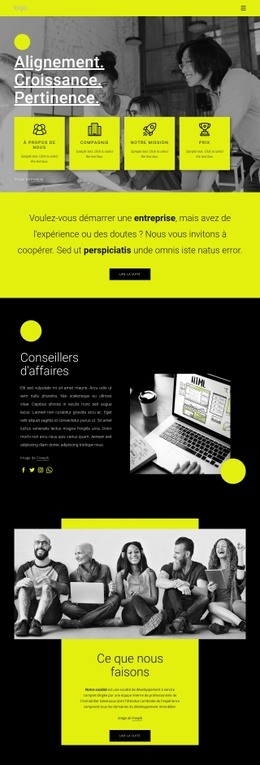
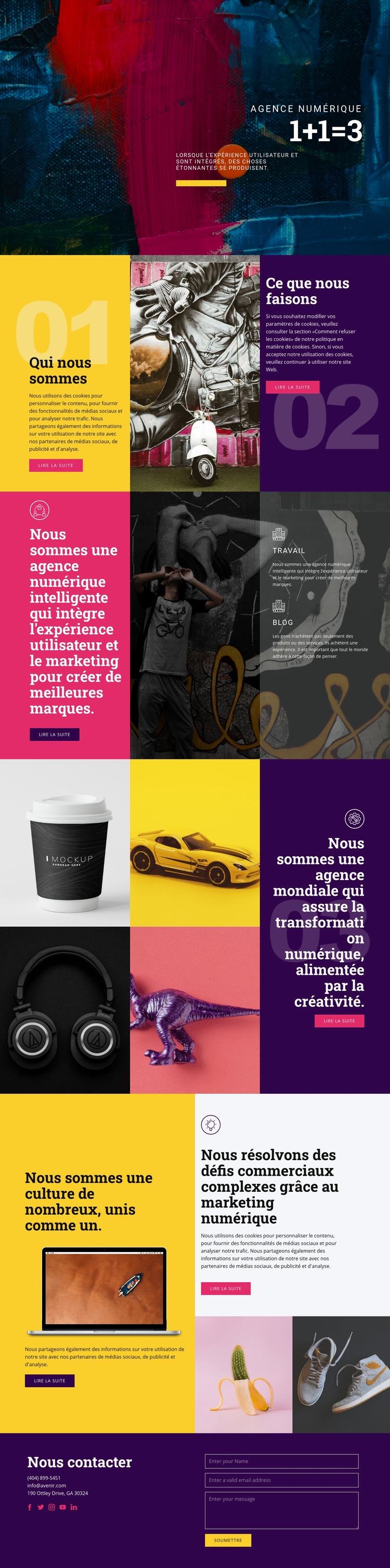
Le plus grand atout de ce template réside dans la manière dont le positionnement de l'agence porte la page. Plutôt que de s'appuyer sur des listes denses de prestations, il mise sur de grandes affirmations comme Digital Agency, l'accroche 1+1=3 et un message clair sur l'intégration de l'expérience utilisateur et du marketing. Ces énoncés prennent place au cœur de panneaux éclatants jaune, magenta, violet, noir et blanc, conférant au contenu l'allure d'un collage éditorial bien plus que d'une mise en page d'entreprise conventionnelle.
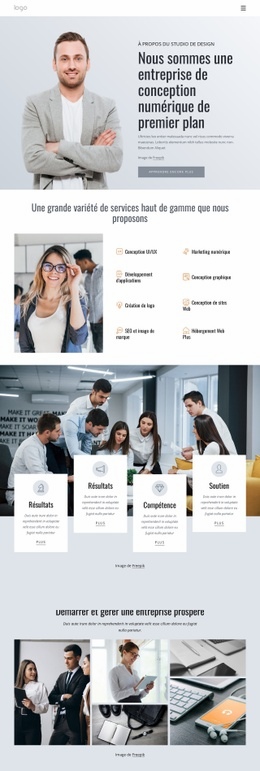
La photographie joue un rôle tout aussi fondamental dans ce parti pris graphique. Le hero s'étend sur toute la largeur, les sections scindées intercalent des visuels entre les blocs de texte, et la partie dédiée à la transformation digitale rassemble quatre photographies au sein d'une mosaïque percutante. La section culture prolonge cette approche visuelle avec l'image d'un ordinateur portable et une bande secondaire plus discrète. Cette alliance convient idéalement à un projet créatif ou de services digitaux souhaitant valoriser ensemble son identité graphique, sa culture d'entreprise et ses domaines d'expertise.
La page intègre également tous les contenus essentiels d'une agence sans rien perdre de son caractère. Qui sommes-nous, Ce que nous faisons, Réalisations, Blog, marketing digital et Contactez-nous apportent des repères familiers, tandis que le formulaire final et les réseaux sociaux invitent naturellement à engager la conversation. Ce template se démarque particulièrement par la synergie entre sa typographie percutante, sa composition en blocs rythmée, ses photos expressives et sa conclusion orientée vers la prise de contact.
Personnalisez avec Nicepage
Lorsque vous utilisez Générateur de modèles, vous pourrez ajuster les couleurs, les polices, l'en-tête et le texte, la mise en page, les colonnes et autres éléments de conception, ainsi que le contenu et les images.
Commencer avec un modèle prêt à l'emploi
Choisir un design pour une nouvelle page
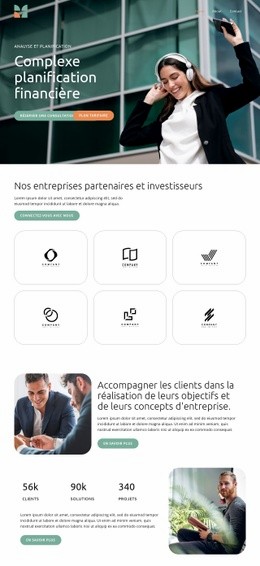
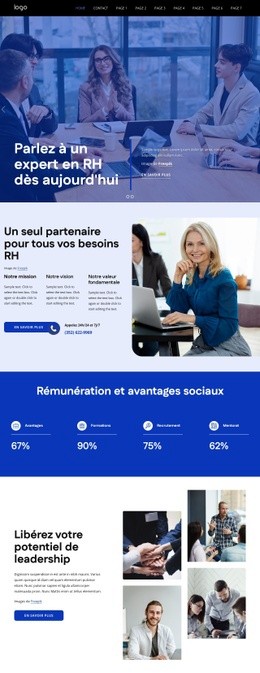
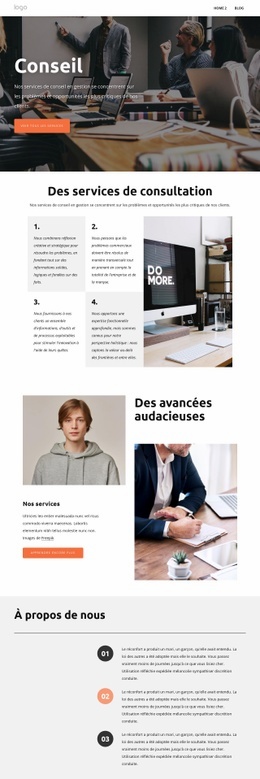
Utilisez un modèle prêt à l'emploi comme point de départ au lieu de créer chaque page à partir d'une page blanche. Lorsque vous ajoutez une nouvelle page dans Nicepage, parcourez les designs disponibles, comparez les différentes mises en page et choisissez une option qui correspond déjà à l'objectif général et à l'orientation visuelle de votre projet.
Explorer différents designs de page
Explorez les Designs de page à l'aide de la recherche, des catégories thématiques, des ensembles de designs et des aperçus plein écran. La collection comprend des mises en page pour différents sujets et usages, ce qui facilite la comparaison des alternatives avant de sélectionner un design à personnaliser.
Personnaliser le modèle sélectionné
Après avoir choisi un design, créez la page et continuez à la modifier visuellement dans Nicepage. Remplacez le contenu de démonstration, ajustez les images, la typographie, les couleurs, les sections et autres éléments, et adaptez la mise en page prête à l'emploi à votre propre contenu au lieu de reconstruire le design depuis le début.
Explorer d'autres pistes de design
Si la première option ne correspond pas suffisamment à votre projet, retournez à la collection de modèles et comparez-en d'autres avant de choisir une mise en page. La bibliothèque de modèles s'avère ainsi utile non seulement pour créer des pages plus rapidement, mais aussi pour explorer différentes approches visuelles et trouver un point de départ adapté à un nouveau projet.
Ce processus vous donne accès à une vaste collection de designs prêts à l'emploi que vous pouvez sélectionner, comparer et personnaliser en fonction des besoins de chaque nouvelle page ou projet.