Questions importantes Modèle


Une alternative compacte à quatre questions pour remplacer les longues FAQ
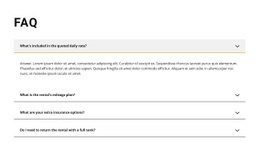
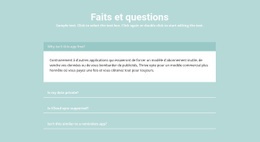
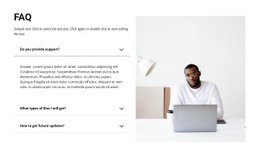
Ce design se distingue par l'association d'un titre centré, d'une courte introduction explicative et de quatre questions dépliables superposées verticalement. Plutôt que d'afficher chaque réponse dans une longue colonne continue, il permet au visiteur de naviguer entre tarifs, confidentialité, synchronisation iCloud et comparaison avec les applications de rappel. La première ligne est ouverte dans l'état affiché, montrant comment la section délivre une information immédiate tout en conservant les trois autres thématiques sous un format compact.
Cette couverture thématique rend le bloc particulièrement utile lorsqu'une page a besoin d'un espace de FAQ ciblé, plus structuré que de simples paragraphes, mais sans la complexité visuelle d'une grille de cartes. L'arrière-plan vert canard pâle délimite nettement la section, tandis que les panneaux de réponse blancs et les fins séparateurs organisent le parcours de lecture. Les barres de questions vert canard créent des repères visuels répétés et permettent de distinguer instantanément l'état ouvert de l'état fermé.
La valeur de ce modèle prêt à l'emploi réside donc dans son juste équilibre entre densité d'information et interaction maîtrisée. Il répond à plusieurs interrogations courantes au sein d'une seule section délimitée, sans transformer le bloc en une page entière ni en une présentation complète de produit. Par rapport à d'autres solutions de FAQ, sa composition centrée et le contraste entre le fond vert canard et les panneaux blancs constituent ses atouts majeurs. C'est un choix pratique pour une page nécessitant une identité de FAQ bien visible, quatre sujets distincts et un rythme vertical compact.
Personnalisez avec Nicepage
Lorsque vous utilisez Générateur de modèles, vous pourrez ajuster les couleurs, les polices, l'en-tête et le texte, la mise en page, les colonnes et autres éléments de conception, ainsi que le contenu et les images.
Modifier le modèle hors ligne
2. Créez une nouvelle page ou sélectionnez une page existante
3. Cliquez sur Ajouter un nouveau bloc, recherchez l'identifiant 901652 et cliquez sur Entrée
Modifier le modèle en ligne
Créez des sites Web géniaux


Nicepage Builder gratuit
Mots clés
Commencer avec un modèle prêt à l'emploi
Choisir un design pour une nouvelle page
Utilisez un modèle prêt à l'emploi comme point de départ au lieu de créer chaque page à partir d'une page blanche. Lorsque vous ajoutez une nouvelle page dans Nicepage, parcourez les designs disponibles, comparez les différentes mises en page et choisissez une option qui correspond déjà à l'objectif général et à l'orientation visuelle de votre projet.
Explorer différents designs de page
Explorez les Designs de page à l'aide de la recherche, des catégories thématiques, des ensembles de designs et des aperçus plein écran. La collection comprend des mises en page pour différents sujets et usages, ce qui facilite la comparaison des alternatives avant de sélectionner un design à personnaliser.
Personnaliser le modèle sélectionné
Après avoir choisi un design, créez la page et continuez à la modifier visuellement dans Nicepage. Remplacez le contenu de démonstration, ajustez les images, la typographie, les couleurs, les sections et autres éléments, et adaptez la mise en page prête à l'emploi à votre propre contenu au lieu de reconstruire le design depuis le début.
Explorer d'autres pistes de design
Si la première option ne correspond pas suffisamment à votre projet, retournez à la collection de modèles et comparez-en d'autres avant de choisir une mise en page. La bibliothèque de modèles s'avère ainsi utile non seulement pour créer des pages plus rapidement, mais aussi pour explorer différentes approches visuelles et trouver un point de départ adapté à un nouveau projet.
Ce processus vous donne accès à une vaste collection de designs prêts à l'emploi que vous pouvez sélectionner, comparer et personnaliser en fonction des besoins de chaque nouvelle page ou projet.


Plus de Droit des affaires blocs
-
EN

-
EN
-
EN
-
-
EN
-
EN
-
EN
-



Plus de FAQ blocs
-
-
EN
-
-
-
EN
-
EN
-
-
EN