Motorräder und Autos Vorlage


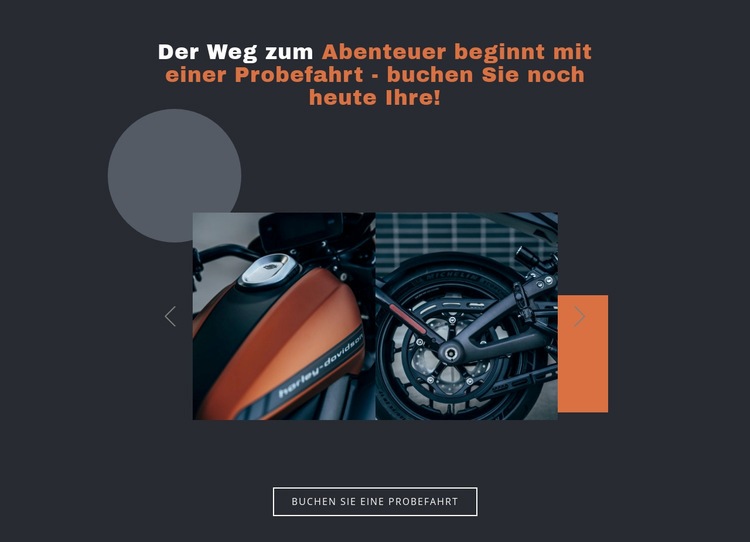
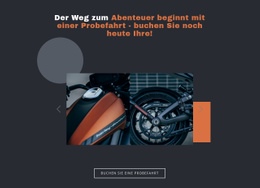
Überlappende Motorradbilder verleihen dem CTA eine unverwechselbare Kontur
Die überzeugendste gestalterische Entscheidung ist die Kombination aus einer zentrierten Handlungsaufforderung und zwei sich überlagernden Motorrad-Bildflächen. Statt das Motiv als schlichtes Banner oder gewöhnliche Kartenreihe darzustellen, nutzt der Block das Karussell für dynamische Bildwechsel und die geschichtete Anordnung zur Erzeugung visueller Tiefe. Schaltflächen für „Zurück“ und „Weiter“ machen die Darstellung interaktiv, während die Überschrift das Ziel unmissverständlich formuliert: Die Probefahrt ist der gewünschte nächste Schritt.
Die orangefarbene Hervorhebung des Wortes „Abenteuer“ setzt einen klaren Fokus innerhalb der weißen Überschrift, und das orange Rechteck hinter den Bildern greift diesen Akzent auf, ohne die Motorräder zu überdecken. Ein dezenter grauer Kreis fügt eine zweite geometrische Ebene hinzu, sodass die Bildmotive in einem stimmig komponierten visuellen Rahmen liegen. Der umrandete Button unterhalb des Karussells wahrt die zentrierte Hierarchie und lässt die Buchungsaktion sofort ins Auge fallen.
Dadurch erweist sich der Block als ideale Wahl, wenn eine Seite einen kompakten Werbeabschnitt benötigt, der mehr gestalterischen Charakter besitzt als eine bloße Kombination aus Text und Schaltfläche. Er vereint Kernbotschaft, Bildmaterial, Karussell-Interaktion, dekorative Rahmung und Reaktionsmöglichkeit in einem wiederverwendbaren Element. Andere Abschnitte können detaillierte Modelle, technische Daten, Preise oder Kontaktinformationen präsentieren, während sich dieser Block ganz darauf konzentriert, Interesse an der Probefahrt-Einladung zu wecken.
Mit Nicepage anpassen
Wenn Sie Template Builder verwenden, können Sie Farben, Schriftarten, Kopf- und Fußzeilen, Layout, Spalten und andere Designelemente sowie Inhalte und Bilder anpassen.
Vorlage offline bearbeiten
2. Erstellen Sie eine neue Seite oder wählen Sie eine vorhandene aus
3. Klicken Sie auf Neuen Block hinzufügen, suchen Sie nach der ID 102746 und klicken Sie auf die Eingabetaste
Vorlage online bearbeiten
Erstellen Sie fantastische Websites


Kostenloser Nicepage Builder
Schlüsselwörter
Mit einer fertigen Vorlage beginnen
Design für eine neue Seite auswählen
Verwenden Sie eine fertige Vorlage als Ausgangspunkt, anstatt jede Seite von Grund auf neu zu erstellen. Wenn Sie in Nicepage eine neue Seite hinzufügen, durchsuchen Sie die verfügbaren Designs, vergleichen Sie verschiedene Layouts und wählen Sie eine Option, die bereits zum allgemeinen Zweck und zur visuellen Ausrichtung Ihres Projekts passt.
Verschiedene Seitendesigns durchsuchen
Erkunden Sie Seitendesigns mithilfe der Suche, thematischer Kategorien, Designsets und der Vorschau der gesamten Seite. Die Sammlung enthält Layouts für verschiedene Themen und Seitenzwecke, sodass Sie Alternativen leichter vergleichen können, bevor Sie ein Design zur Anpassung auswählen.
Ausgewählte Vorlage anpassen
Nachdem Sie ein Design ausgewählt haben, erstellen Sie die Seite und bearbeiten Sie sie anschließend visuell in Nicepage. Ersetzen Sie den Demoinhalt, passen Sie Bilder, Typografie, Farben, Abschnitte und andere Elemente an und passen Sie das fertige Layout an Ihre eigenen Inhalte an, anstatt das Design von Grund auf neu zu erstellen.
Weitere Designrichtungen entdecken
Wenn die erste Option nicht optimal zu Ihrem Projekt passt, kehren Sie zur Designsammlung zurück und vergleichen Sie weitere Vorlagen, bevor Sie sich für ein Layout entscheiden. So ist die Vorlagenbibliothek nicht nur für eine schnellere Seitenerstellung nützlich, sondern auch, um verschiedene visuelle Ansätze zu erkunden und einen passenden Ausgangspunkt für ein neues Projekt zu finden.
Dieser Workflow bietet Ihnen Zugriff auf eine umfangreiche Sammlung vorgefertigter Designs, die Sie auswählen, vergleichen und an die Bedürfnisse jeder neuen Seite oder jedes Projekts anpassen können.



Mehr von Autos & Transport Blöcken
-
-
EN

-
-
EN
-
EN
-
-
-
EN
-
-
-
EN
-
EN
-
EN
-
EN
-
EN
-
-
-
EN
-
EN
-
EN










Mehr von Schieberegler Blöcken
-
EN
-
EN
-
EN
-
EN
-
EN
-
-
EN
-
-
EN
-
EN
-
EN
-
-
-
EN
-
-
-
EN
-
EN
-
EN
-