Il nostro menu Modello


Una presentazione sdoppiata del piatto con focus visivo e di acquisto
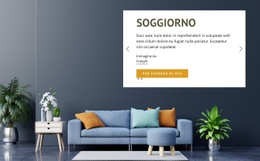
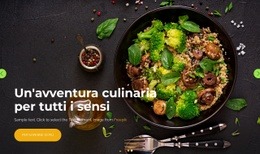
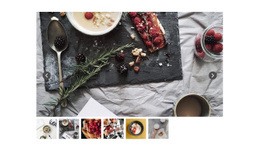
La sezione combina un carosello di piatti a due slide con una colonna compatta di informazioni sul prodotto, offrendo un'impostazione molto più focalizzata rispetto a una semplice riga di schede di menu. L'area visiva a sinistra mette in risalto il piatto selezionato, mentre il lato destro racchiude il nome «Salmone con insalata», il prezzo, la descrizione e l'azione di aggiunta al carrello in un'unica sequenza coerente. Questa composizione rende il layout ideale quando una pagina deve riservare a una portata maggiore visibilità rispetto alle proposte circostanti.
Il ritaglio circolare e la leggera ombreggiatura offrono un trattamento grafico distintivo senza appesantire la struttura con decorazioni complesse. Uno sfondo grigio chiaro valorizza il contrasto tra la grande fotografia e la sobria colonna di testo, mentre il titolo con grazie conferisce un raffinato accento editoriale. Gli spazi generosi impediscono che i dettagli del prodotto appaiano compressi accanto all'immagine e lasciano il pulsante di acquisto perfettamente visibile.
Tra i vari blocchi pronti all'uso disponibili, questa soluzione è particolarmente efficace per un piatto in evidenza nel menu, un'area dedicata a un'offerta speciale o una presentazione di prodotto in cui la resa visiva invitante deve coesistere con una chiara conversione diretta. Il prezzo e la descrizione di esempio possono essere sostituiti con i contenuti effettivi del progetto, mantenendo intatta l'efficacia della struttura sottostante: le immagini del carosello stimolano l'interesse, i dettagli strutturati descrivono la portata e il pulsante definisce con chiarezza il passo successivo. Il risultato è una scelta di sezione mirata e specifica, ben lontana da generiche promesse sull'intero sito web.
Personalizza con Nicepage
Quando utilizzi Generatore di modelli sarai in grado di regolare colori, caratteri, intestazione e fooer, layout, colonne e altri elementi di design, nonché contenuti e immagini.
Modifica modello offline
2. Creare una nuova pagina o selezionare esistente
3. Fai clic su Aggiungi nuovo blocco, cerca l'ID 96526 e fai clic su Invio
Modifica modello online
Crea fantastici siti web


Nicepage Builder gratuito
Parole chiave
Inizia con un modello predefinito
Scegli un design per una nuova pagina
Utilizza un modello predefinito come punto di partenza anziché creare ogni pagina da zero. Quando aggiungi una nuova pagina in Nicepage, sfoglia i design disponibili, confronta i diversi layout e scegli un'opzione che si adatti allo scopo generale e alla direzione visiva del tuo progetto.
Esplora diversi design di pagina
Esplora i Design di pagina utilizzando la funzione di ricerca, le categorie tematiche, i set di design e le anteprime a pagina intera. La collezione include layout per diversi argomenti e scopi, semplificando il confronto tra le alternative prima di selezionare un design da personalizzare.
Personalizza il modello selezionato
Dopo aver scelto un design, crea la pagina e continua a modificarla visivamente in Nicepage. Sostituisci il contenuto demo, regola immagini, tipografia, colori, sezioni e altri elementi e adatta il layout predefinito ai tuoi contenuti anziché ricostruire il design da zero.
Esplora altre direzioni di design
Se la prima opzione non si adatta perfettamente al tuo progetto, torna alla raccolta di modelli e confronta altri template prima di scegliere un layout definitivo. In questo modo, la libreria di template si rivela utile non solo per creare pagine più velocemente, ma anche per esplorare diversi approcci visivi e trovare un punto di partenza adatto per un nuovo progetto.
Questo flusso di lavoro ti dà accesso a un'ampia collezione di design predefiniti che possono essere selezionati, confrontati e personalizzati in base alle esigenze di ogni nuova pagina o progetto.






Altro da Cibo e ristorante Blocchi

Altro da dispositivo di scorrimento Blocchi
-
EN

-
-
EN
-
-
EN
-
EN
-
EN
-
EN