Unser Bewerbungsformular Vorlage


Kompaktes Anfragelayout mit visuellem Abschluss
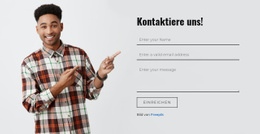
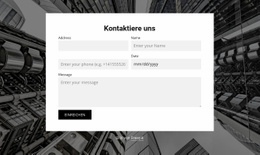
Die gestalterische Stärke liegt hier in der konzentrierten Anordnung. Statt die Kontaktinhalte über mehrere Bereiche zu verteilen, platziert der Block die Felder für E-Mail, Name und Nachricht in einer einzigen zentrierten, vertikalen Abfolge. Das macht die Aufgabe für Besucher sofort verständlich und verschafft dem Absenden-Button eine prominente Position am Ende der Interaktion. Die weiße Gestaltung über die volle Breite hebt sich kontrastreich vom blaugrünen Hintergrund ab, sodass der Interaktionspunkt gut sichtbar bleibt, ohne dass zusätzliche dekorative Steuerelemente erforderlich sind.
Eine einzelne Illustration unter dem Formular verleiht dem Bereich mehr visuelle Präsenz als eine bloße Feldgruppe. Ihr Thema der geschäftlichen Zusammenarbeit unterstützt den Kontaktkontext, während die begleitende Freepik-Quellenangabe die Bildquelle transparent hält. Die unterstrichenen Eingabefelder und der großzügige vertikale Abstand sorgen für einen leichten, offenen Rhythmus rund um Formular und Illustration. Dieser Block empfiehlt sich, wenn die Seite einen fokussierten Anfragebereich benötigt, der in sich optisch abgeschlossen wirkt und dennoch kompakt genug bleibt, um sich harmonisch zwischen anderen Inhalten einzufügen. Seine prägende Kombination ist die schmale Dreifelderstruktur, der kontraststarke Absenden-Button und das zentrierte Bild als Abschluss – ohne künstlich hinzugefügte Zusatzleistungen, Aussagen oder Funktionen auf Seitenebene. Damit bietet das Design eine gezielte Layoutalternative für Kontaktinhalte.
Mit Nicepage anpassen
Wenn Sie Template Builder verwenden, können Sie Farben, Schriftarten, Kopf- und Fußzeilen, Layout, Spalten und andere Designelemente sowie Inhalte und Bilder anpassen.
Vorlage offline bearbeiten
2. Erstellen Sie eine neue Seite oder wählen Sie eine vorhandene aus
3. Klicken Sie auf Neuen Block hinzufügen, suchen Sie nach der ID 953777 und klicken Sie auf die Eingabetaste
Vorlage online bearbeiten
Erstellen Sie fantastische Websites


Kostenloser Nicepage Builder
Schlüsselwörter
Mit einer fertigen Vorlage beginnen
Design für eine neue Seite auswählen
Verwenden Sie eine fertige Vorlage als Ausgangspunkt, anstatt jede Seite von Grund auf neu zu erstellen. Wenn Sie in Nicepage eine neue Seite hinzufügen, durchsuchen Sie die verfügbaren Designs, vergleichen Sie verschiedene Layouts und wählen Sie eine Option, die bereits zum allgemeinen Zweck und zur visuellen Ausrichtung Ihres Projekts passt.
Verschiedene Seitendesigns durchsuchen
Erkunden Sie Seitendesigns mithilfe der Suche, thematischer Kategorien, Designsets und der Vorschau der gesamten Seite. Die Sammlung enthält Layouts für verschiedene Themen und Seitenzwecke, sodass Sie Alternativen leichter vergleichen können, bevor Sie ein Design zur Anpassung auswählen.
Ausgewählte Vorlage anpassen
Nachdem Sie ein Design ausgewählt haben, erstellen Sie die Seite und bearbeiten Sie sie anschließend visuell in Nicepage. Ersetzen Sie den Demoinhalt, passen Sie Bilder, Typografie, Farben, Abschnitte und andere Elemente an und passen Sie das fertige Layout an Ihre eigenen Inhalte an, anstatt das Design von Grund auf neu zu erstellen.
Weitere Designrichtungen entdecken
Wenn die erste Option nicht optimal zu Ihrem Projekt passt, kehren Sie zur Designsammlung zurück und vergleichen Sie weitere Vorlagen, bevor Sie sich für ein Layout entscheiden. So ist die Vorlagenbibliothek nicht nur für eine schnellere Seitenerstellung nützlich, sondern auch, um verschiedene visuelle Ansätze zu erkunden und einen passenden Ausgangspunkt für ein neues Projekt zu finden.
Dieser Workflow bietet Ihnen Zugriff auf eine umfangreiche Sammlung vorgefertigter Designs, die Sie auswählen, vergleichen und an die Bedürfnisse jeder neuen Seite oder jedes Projekts anpassen können.




Mehr von Kontakt Formular Blöcken
-

-
-
-
-
-
EN
-
-