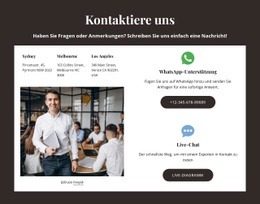
Ihre Telefonnummer und E-Mail-Adresse Vorlage


Ein Kontakt-Layout mit mehreren Wegen zur Kontaktaufnahme
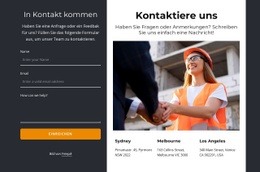
Das Design zeichnet sich dadurch aus, dass es mehrere Kontaktkanäle neben einem vollwertigen Anfrageformular platziert, anstatt nur eine einzelne Schaltfläche oder ein isoliertes Formular zu bieten. Die obere Einleitung „Kontakt aufnehmen!“ verleiht dem Abschnitt eine klare Botschaft, während die rote Trennlinie einen optischen Akzent vor den praktischen Inhalten setzt. Im unteren Bereich sorgen drei symbolgestützte Gruppen dafür, dass Adresse, zwei Telefonnummern und Öffnungszeiten leicht voneinander zu unterscheiden sind. Das angrenzende Formular ergänzt Eingabefelder für Name, E-Mail und Nachricht mit einer gut sichtbaren „Absenden“-Schaltfläche.
Diese Kombination macht den Block zu einer praktischen Wahl, wenn eine Seite im selben Bereich sowohl Vertrauen als auch einen direkten Rückkanal bieten soll. Besucher können links einen Weg zur Kontaktaufnahme vor Ort oder per Telefon wählen und rechts das Formular nutzen, wenn eine schriftliche Anfrage geeigneter ist. Das dunkle Hintergrundbild verleiht dem weißen Panel optische Tiefe, und die wiederkehrenden roten Akzente verbinden Kopfbereich, Kontaktsymbole und Handlungselement stimmig miteinander.
Im Vergleich zu alternativen Kontaktabschnitten setzt diese Variante auf eine zentrierte Aufforderung, gefolgt von einer ausgewogenen Komposition aus Informationsbereich und Formular. Sie eignet sich daher ideal für Seiten, die einen aussagekräftigen Kontaktbereich benötigen, ohne den Block zu einer vollständigen Einzelseite auszubauen oder Funktionen wie Buchung, Kartendarstellung oder Zahlungsabwicklung hinzuzufügen.
Mit Nicepage anpassen
Wenn Sie Template Builder verwenden, können Sie Farben, Schriftarten, Kopf- und Fußzeilen, Layout, Spalten und andere Designelemente sowie Inhalte und Bilder anpassen.
Vorlage offline bearbeiten
2. Erstellen Sie eine neue Seite oder wählen Sie eine vorhandene aus
3. Klicken Sie auf Neuen Block hinzufügen, suchen Sie nach der ID 63224 und klicken Sie auf die Eingabetaste
Vorlage online bearbeiten
Erstellen Sie fantastische Websites


Kostenloser Nicepage Builder
Schlüsselwörter
Mit einer fertigen Vorlage beginnen
Design für eine neue Seite auswählen
Verwenden Sie eine fertige Vorlage als Ausgangspunkt, anstatt jede Seite von Grund auf neu zu erstellen. Wenn Sie in Nicepage eine neue Seite hinzufügen, durchsuchen Sie die verfügbaren Designs, vergleichen Sie verschiedene Layouts und wählen Sie eine Option, die bereits zum allgemeinen Zweck und zur visuellen Ausrichtung Ihres Projekts passt.
Verschiedene Seitendesigns durchsuchen
Erkunden Sie Seitendesigns mithilfe der Suche, thematischer Kategorien, Designsets und der Vorschau der gesamten Seite. Die Sammlung enthält Layouts für verschiedene Themen und Seitenzwecke, sodass Sie Alternativen leichter vergleichen können, bevor Sie ein Design zur Anpassung auswählen.
Ausgewählte Vorlage anpassen
Nachdem Sie ein Design ausgewählt haben, erstellen Sie die Seite und bearbeiten Sie sie anschließend visuell in Nicepage. Ersetzen Sie den Demoinhalt, passen Sie Bilder, Typografie, Farben, Abschnitte und andere Elemente an und passen Sie das fertige Layout an Ihre eigenen Inhalte an, anstatt das Design von Grund auf neu zu erstellen.
Weitere Designrichtungen entdecken
Wenn die erste Option nicht optimal zu Ihrem Projekt passt, kehren Sie zur Designsammlung zurück und vergleichen Sie weitere Vorlagen, bevor Sie sich für ein Layout entscheiden. So ist die Vorlagenbibliothek nicht nur für eine schnellere Seitenerstellung nützlich, sondern auch, um verschiedene visuelle Ansätze zu erkunden und einen passenden Ausgangspunkt für ein neues Projekt zu finden.
Dieser Workflow bietet Ihnen Zugriff auf eine umfangreiche Sammlung vorgefertigter Designs, die Sie auswählen, vergleichen und an die Bedürfnisse jeder neuen Seite oder jedes Projekts anpassen können.

Mehr von Kontakte Blöcken
-

-
EN
-
-
EN
-
EN
-
EN
-
EN
-
EN