Holen Sie sich eine Demo Vorlage


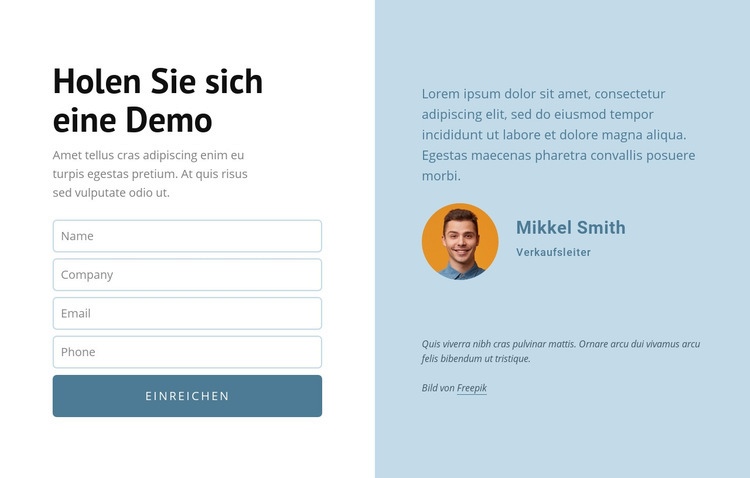
Ein zweispaltiger Demo-Bereich mit persönlicher Note
Das wesentliche Merkmal dieses Blocks ist die Art und Weise, wie er ein zweckmäßiges Anfrageformular mit einem profilartigen Inhaltsbereich in einem gemeinsamen visuellen Rahmen vereint. Die linke Spalte führt von der markanten Überschrift „Demo anfordern“ und dem Begleittext über vier klar abgegrenzte Eingabefelder für Name, Unternehmen, E-Mail und Telefon bis hin zum Absenden-Button. Anstatt das Formular über die gesamte Breite zu ziehen, nutzt die rechte Spalte Text im Zitatstil, ein rundes Porträt, die Rollenbezeichnung „Sales Manager“ sowie eine ergänzende Anmerkung, um eine andere Art von Information bereitzustellen.
Dieser Kontrast verleiht dem Design einen ganz bestimmten Einsatzzweck unter den vorgefertigten Abschnittsalternativen. Das weiße Formularfeld sorgt für eine zielgerichtete Interaktion, während die hellblaue Profilfläche verhindert, dass der Bereich wie eine bloße Aneinanderreihung von Eingabefeldern wirkt. Abgerundete Konturen, blauer Text für die Rollenbezeichnung, vertikale Zentrierung und großzügige Abstände setzen visuelle Akzente, ohne die inhaltliche Abfolge zu überlagern. Das Ergebnis eignet sich ideal für Seiten, die einen kompakten Bereich zur Demo-Anfrage mit einer sichtbaren persönlichen Ansprechperson daneben benötigen. Diese Bereichsauswahl zeichnet sich durch das Zusammenspiel von Formular und Profil aus – nicht durch beliebiges Styling – und lässt sich flexibel anpassen, während beide inhaltlichen Rollen klar voneinander getrennt bleiben.
Mit Nicepage anpassen
Wenn Sie Template Builder verwenden, können Sie Farben, Schriftarten, Kopf- und Fußzeilen, Layout, Spalten und andere Designelemente sowie Inhalte und Bilder anpassen.
Vorlage offline bearbeiten
2. Erstellen Sie eine neue Seite oder wählen Sie eine vorhandene aus
3. Klicken Sie auf Neuen Block hinzufügen, suchen Sie nach der ID 462550 und klicken Sie auf die Eingabetaste
Vorlage online bearbeiten
Erstellen Sie fantastische Websites


Kostenloser Nicepage Builder
Schlüsselwörter
Mit einer fertigen Vorlage beginnen
Design für eine neue Seite auswählen
Verwenden Sie eine fertige Vorlage als Ausgangspunkt, anstatt jede Seite von Grund auf neu zu erstellen. Wenn Sie in Nicepage eine neue Seite hinzufügen, durchsuchen Sie die verfügbaren Designs, vergleichen Sie verschiedene Layouts und wählen Sie eine Option, die bereits zum allgemeinen Zweck und zur visuellen Ausrichtung Ihres Projekts passt.
Verschiedene Seitendesigns durchsuchen
Erkunden Sie Seitendesigns mithilfe der Suche, thematischer Kategorien, Designsets und der Vorschau der gesamten Seite. Die Sammlung enthält Layouts für verschiedene Themen und Seitenzwecke, sodass Sie Alternativen leichter vergleichen können, bevor Sie ein Design zur Anpassung auswählen.
Ausgewählte Vorlage anpassen
Nachdem Sie ein Design ausgewählt haben, erstellen Sie die Seite und bearbeiten Sie sie anschließend visuell in Nicepage. Ersetzen Sie den Demoinhalt, passen Sie Bilder, Typografie, Farben, Abschnitte und andere Elemente an und passen Sie das fertige Layout an Ihre eigenen Inhalte an, anstatt das Design von Grund auf neu zu erstellen.
Weitere Designrichtungen entdecken
Wenn die erste Option nicht optimal zu Ihrem Projekt passt, kehren Sie zur Designsammlung zurück und vergleichen Sie weitere Vorlagen, bevor Sie sich für ein Layout entscheiden. So ist die Vorlagenbibliothek nicht nur für eine schnellere Seitenerstellung nützlich, sondern auch, um verschiedene visuelle Ansätze zu erkunden und einen passenden Ausgangspunkt für ein neues Projekt zu finden.
Dieser Workflow bietet Ihnen Zugriff auf eine umfangreiche Sammlung vorgefertigter Designs, die Sie auswählen, vergleichen und an die Bedürfnisse jeder neuen Seite oder jedes Projekts anpassen können.

Mehr von Kontakt Formular Blöcken
-

-
EN
-
-
-
EN
-
-
-