Treffen Sie unsere Partner Vorlage


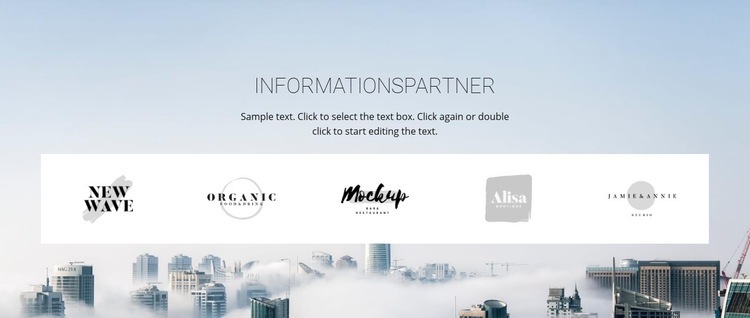
Eine kompakte Logo-Zeile verleiht diesem Bereich seine markante Rolle
Dieser Bereich kombiniert eine zentrierte Einleitungsbotschaft mit fünf Partnerlogos in einer einzigen, ununterbrochenen Zeile. Dies unterscheidet ihn von einem größeren Logo-Raster oder einem textlastigen Partnerbereich: Der Block gibt jedem Markenzeichen einen festen Platz und hält den Gesamtinhalt dennoch kompakt. Das weiße Panel und die gleichmäßig angeordneten Zellen schaffen Ordnung, während die zartblaue Stadtansicht im Hintergrund Atmosphäre schafft, ohne mit den monochromen Logos zu konkurrieren.
Diese Kombination ist eine praktische Designlösung, wenn eine Seite Partner würdigen soll, der Platz für eine aufwendigere Markenpräsentation jedoch begrenzt ist. Die Überschrift „Informationspartner“ benennt die Gruppe, der begleitende Absatz liefert den Kontext und die fünf gleichartigen Zellen ermöglichen eine angenehme, vorhersehbare Erfassung beim Überfliegen des Bereichs. Großzügiger Weißraum hält das visuelle Gewicht gering, sodass der Block nach dichteren Inhalten platziert werden kann, ohne eine weitere überladene Informationsansammlung zu schaffen.
Der Wert dieses Designs liegt im harmonischen Zusammenspiel der Details und nicht in einem einzelnen dekorativen Element. Es bietet einen vorgefertigten Markenbereich mit ruhigem Hintergrund, einer klaren weißen Inhaltsfläche und einem festen Fünfer-Rhythmus. Texte und Logos lassen sich für das jeweilige Projekt austauschen, während die zentrierte Einführung und der einzeilige Aufbau das Alleinstellungsmerkmal dieses Layouts gegenüber alternativen Partnerbereich-Designs bewahren.
Mit Nicepage anpassen
Wenn Sie Template Builder verwenden, können Sie Farben, Schriftarten, Kopf- und Fußzeilen, Layout, Spalten und andere Designelemente sowie Inhalte und Bilder anpassen.
Vorlage offline bearbeiten
2. Erstellen Sie eine neue Seite oder wählen Sie eine vorhandene aus
3. Klicken Sie auf Neuen Block hinzufügen, suchen Sie nach der ID 83939 und klicken Sie auf die Eingabetaste
Vorlage online bearbeiten
Erstellen Sie fantastische Websites


Kostenloser Nicepage Builder
Schlüsselwörter
Mit einer fertigen Vorlage beginnen
Design für eine neue Seite auswählen
Verwenden Sie eine fertige Vorlage als Ausgangspunkt, anstatt jede Seite von Grund auf neu zu erstellen. Wenn Sie in Nicepage eine neue Seite hinzufügen, durchsuchen Sie die verfügbaren Designs, vergleichen Sie verschiedene Layouts und wählen Sie eine Option, die bereits zum allgemeinen Zweck und zur visuellen Ausrichtung Ihres Projekts passt.
Verschiedene Seitendesigns durchsuchen
Erkunden Sie Seitendesigns mithilfe der Suche, thematischer Kategorien, Designsets und der Vorschau der gesamten Seite. Die Sammlung enthält Layouts für verschiedene Themen und Seitenzwecke, sodass Sie Alternativen leichter vergleichen können, bevor Sie ein Design zur Anpassung auswählen.
Ausgewählte Vorlage anpassen
Nachdem Sie ein Design ausgewählt haben, erstellen Sie die Seite und bearbeiten Sie sie anschließend visuell in Nicepage. Ersetzen Sie den Demoinhalt, passen Sie Bilder, Typografie, Farben, Abschnitte und andere Elemente an und passen Sie das fertige Layout an Ihre eigenen Inhalte an, anstatt das Design von Grund auf neu zu erstellen.
Weitere Designrichtungen entdecken
Wenn die erste Option nicht optimal zu Ihrem Projekt passt, kehren Sie zur Designsammlung zurück und vergleichen Sie weitere Vorlagen, bevor Sie sich für ein Layout entscheiden. So ist die Vorlagenbibliothek nicht nur für eine schnellere Seitenerstellung nützlich, sondern auch, um verschiedene visuelle Ansätze zu erkunden und einen passenden Ausgangspunkt für ein neues Projekt zu finden.
Dieser Workflow bietet Ihnen Zugriff auf eine umfangreiche Sammlung vorgefertigter Designs, die Sie auswählen, vergleichen und an die Bedürfnisse jeder neuen Seite oder jedes Projekts anpassen können.

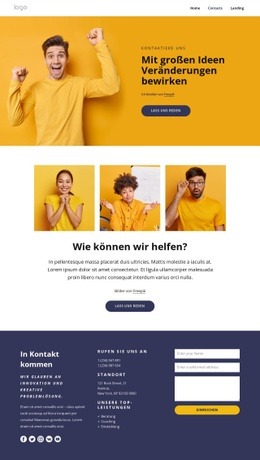
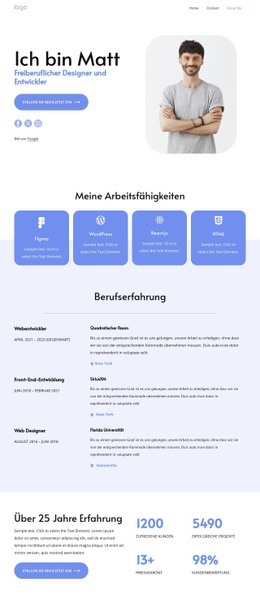
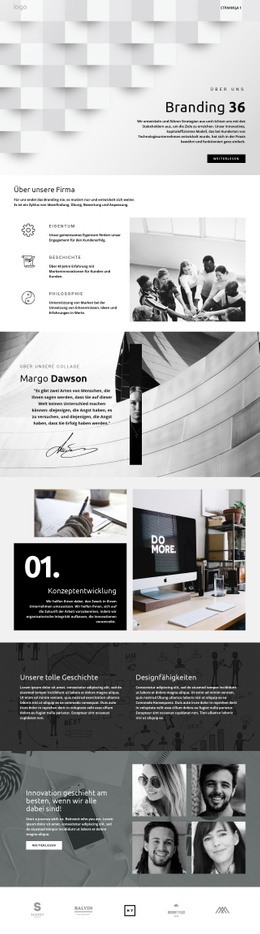

Mehr von Wirtschaftsrecht Blöcken
-
-

-
-
EN
-
EN
-
-
EN
-
EN
-
-
EN
-
EN
-
-
EN
-
EN
-
-
-
EN
-
EN
-
EN
-





Mehr von Marken Blöcken
-
EN
-
EN
-
-
-
EN
-
-
-
EN
-
EN
-
-
EN
-
EN
-
EN
-
EN
-
EN
-
EN
-
EN
-
-
EN
-
EN