Kunden zulassen Vorlage


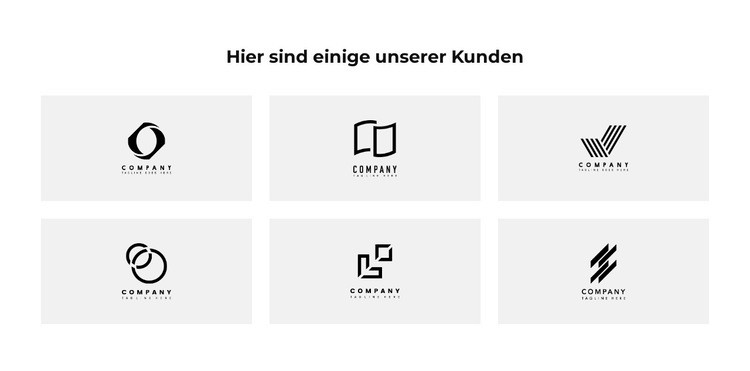
Ein ausgewogenes zweizeiliges Raster bietet eine prägnante Alternative zu einer textlastigen Kundenliste
Diese Designentscheidung zeichnet sich durch die Kombination aus Klarheit und Wiederholung aus: Eine markante, zentrierte Überschrift leitet sechs Markenlogos ein, die in gleich großen, hellgrauen rechteckigen Kacheln statt als ungerahmte Logoreihe dargestellt werden. Drei Spalten über zwei Zeilen schaffen eine ausgewogene Fläche, die dem Bereich genügend visuelle Präsenz verleiht, um wahrgenommen zu werden, ohne dass eine umfangreiche Inhaltssammlung erforderlich ist. Die monochrome Gestaltung sorgt zudem dafür, dass die sechs Elemente optisch harmonieren, selbst wenn sich ihre individuellen Formen unterscheiden.
Das macht den Block besonders attraktiv für Seiten, die eine kompakte Kunden- oder Partnerübersicht mit klarer Lesestruktur erfordern. Die Überschrift liefert sofortigen Kontext, die Kachelrahmen grenzen jedes Element sauber ab, und die großzügigen Abstände verhindern eine optische Überladung des Rasters. Im Vergleich zu einer bloßen Textaufzählung von Namen betont dieses Layout den Wiedererkennungswert und die schnelle Erfassbarkeit; im Vergleich zu einem Karussell bleiben alle sechs Logos gleichzeitig sichtbar und erfordern keine Interaktion. Die Wahl ist gezielt auf diese Bereichsgestaltung abgestimmt: Ihr Mehrwert liegt in der zentrierten Überschrift, der Beschränkung auf sechs Elemente, dem regelmäßigen Drei-mal-zwei-Aufbau und der konsistenten Kacheloptik. Andere Bereiche der Seite können ausführlichere Nachweise oder Details liefern, während dieser Block für die prägnante Präsentation der Marken sorgt.
Mit Nicepage anpassen
Wenn Sie Template Builder verwenden, können Sie Farben, Schriftarten, Kopf- und Fußzeilen, Layout, Spalten und andere Designelemente sowie Inhalte und Bilder anpassen.
Vorlage offline bearbeiten
2. Erstellen Sie eine neue Seite oder wählen Sie eine vorhandene aus
3. Klicken Sie auf Neuen Block hinzufügen, suchen Sie nach der ID 3602033 und klicken Sie auf die Eingabetaste
Vorlage online bearbeiten
Erstellen Sie fantastische Websites


Kostenloser Nicepage Builder
Schlüsselwörter
Mit einer fertigen Vorlage beginnen
Design für eine neue Seite auswählen
Verwenden Sie eine fertige Vorlage als Ausgangspunkt, anstatt jede Seite von Grund auf neu zu erstellen. Wenn Sie in Nicepage eine neue Seite hinzufügen, durchsuchen Sie die verfügbaren Designs, vergleichen Sie verschiedene Layouts und wählen Sie eine Option, die bereits zum allgemeinen Zweck und zur visuellen Ausrichtung Ihres Projekts passt.
Verschiedene Seitendesigns durchsuchen
Erkunden Sie Seitendesigns mithilfe der Suche, thematischer Kategorien, Designsets und der Vorschau der gesamten Seite. Die Sammlung enthält Layouts für verschiedene Themen und Seitenzwecke, sodass Sie Alternativen leichter vergleichen können, bevor Sie ein Design zur Anpassung auswählen.
Ausgewählte Vorlage anpassen
Nachdem Sie ein Design ausgewählt haben, erstellen Sie die Seite und bearbeiten Sie sie anschließend visuell in Nicepage. Ersetzen Sie den Demoinhalt, passen Sie Bilder, Typografie, Farben, Abschnitte und andere Elemente an und passen Sie das fertige Layout an Ihre eigenen Inhalte an, anstatt das Design von Grund auf neu zu erstellen.
Weitere Designrichtungen entdecken
Wenn die erste Option nicht optimal zu Ihrem Projekt passt, kehren Sie zur Designsammlung zurück und vergleichen Sie weitere Vorlagen, bevor Sie sich für ein Layout entscheiden. So ist die Vorlagenbibliothek nicht nur für eine schnellere Seitenerstellung nützlich, sondern auch, um verschiedene visuelle Ansätze zu erkunden und einen passenden Ausgangspunkt für ein neues Projekt zu finden.
Dieser Workflow bietet Ihnen Zugriff auf eine umfangreiche Sammlung vorgefertigter Designs, die Sie auswählen, vergleichen und an die Bedürfnisse jeder neuen Seite oder jedes Projekts anpassen können.

Design-Set (18)
-

-
EN
-
EN
-
EN
-
-
EN
-
EN
-
EN
-
EN
-
EN
-
EN
-
EN
-
EN








Mehr von Marken Blöcken
-
EN

-
-
EN
-
EN
-
EN
-
EN
-
EN
-
-
-
EN
-
EN
-
EN
-
EN
-
-
-
-
EN
-
-
-
EN