Rencontrez nos partenaires Modèle


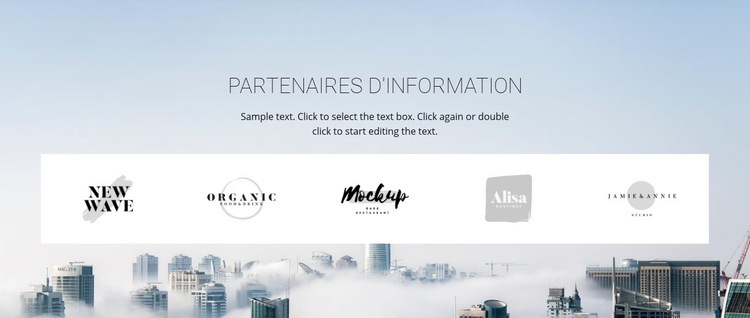
Une rangée de logos compacte confère à cette section toute son originalité
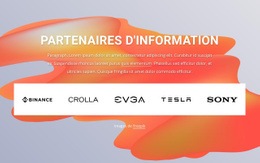
Cette section associe un message d'introduction centré à cinq logos de partenaires présentés sur une seule rangée ininterrompue. Ce parti pris la distingue d'une grille de logos plus étendue ou d'un espace partenariats surchargé de texte : le bloc donne à chaque marque une place bien définie tout en maintenant un contenu globalement compact. Le panneau blanc et les cellules régulièrement espacées instaurent un ordre visuel net, tandis que le paysage urbain bleu pâle installe une atmosphère sans concurrencer les logos monochromes.
Cette combinaison s'avère particulièrement judicieuse lorsqu'une page doit afficher des partenaires tout en disposant d'un espace restreint pour une présentation plus élaborée. Le titre « Partenaires d'information » identifie le groupe, le paragraphe explicatif fournit le contexte et les cinq cellules identiques favorisent une lecture fluide et prévisible à travers la section. Les blancs généreux allègent la composition, si bien que ce bloc peut succéder à des contenus plus denses sans créer une nouvelle zone saturée d'informations.
L'intérêt de ce design repose sur l'harmonie de ces éléments plutôt que sur un simple artifice décoratif. Il offre une section de marques prête à l'emploi avec un arrière-plan apaisant, une surface de contenu blanche maîtrisée et un rythme fixe à cinq éléments. Les textes et les logos peuvent être facilement remplacés selon les besoins du projet, tandis que l'introduction centrée et la disposition sur une seule rangée justifient pleinement le choix de cette mise en page face à d'autres modèles de sections partenaires.
Personnalisez avec Nicepage
Lorsque vous utilisez Générateur de modèles, vous pourrez ajuster les couleurs, les polices, l'en-tête et le texte, la mise en page, les colonnes et autres éléments de conception, ainsi que le contenu et les images.
Modifier le modèle hors ligne
2. Créez une nouvelle page ou sélectionnez une page existante
3. Cliquez sur Ajouter un nouveau bloc, recherchez l'identifiant 83939 et cliquez sur Entrée
Modifier le modèle en ligne
Créez des sites Web géniaux


Nicepage Builder gratuit
Mots clés
Commencer avec un modèle prêt à l'emploi
Choisir un design pour une nouvelle page
Utilisez un modèle prêt à l'emploi comme point de départ au lieu de créer chaque page à partir d'une page blanche. Lorsque vous ajoutez une nouvelle page dans Nicepage, parcourez les designs disponibles, comparez les différentes mises en page et choisissez une option qui correspond déjà à l'objectif général et à l'orientation visuelle de votre projet.
Explorer différents designs de page
Explorez les Designs de page à l'aide de la recherche, des catégories thématiques, des ensembles de designs et des aperçus plein écran. La collection comprend des mises en page pour différents sujets et usages, ce qui facilite la comparaison des alternatives avant de sélectionner un design à personnaliser.
Personnaliser le modèle sélectionné
Après avoir choisi un design, créez la page et continuez à la modifier visuellement dans Nicepage. Remplacez le contenu de démonstration, ajustez les images, la typographie, les couleurs, les sections et autres éléments, et adaptez la mise en page prête à l'emploi à votre propre contenu au lieu de reconstruire le design depuis le début.
Explorer d'autres pistes de design
Si la première option ne correspond pas suffisamment à votre projet, retournez à la collection de modèles et comparez-en d'autres avant de choisir une mise en page. La bibliothèque de modèles s'avère ainsi utile non seulement pour créer des pages plus rapidement, mais aussi pour explorer différentes approches visuelles et trouver un point de départ adapté à un nouveau projet.
Ce processus vous donne accès à une vaste collection de designs prêts à l'emploi que vous pouvez sélectionner, comparer et personnaliser en fonction des besoins de chaque nouvelle page ou projet.

Plus de Droit des affaires blocs
-
EN
-

-
EN
-
-
-
EN
-
-
-
EN
-
EN
-
EN
-
-
-
EN
-
EN
-
EN
-
EN
-
EN
-
EN
-
EN





Plus de Marques blocs
-
EN
-
-
EN
-
-
EN
-
EN
-
EN
-
EN
-
-
EN
-
EN
-
-
EN
-
EN
-
EN
-
-
EN
-
EN
-
-
EN