Skitouren Vorlage


Ein zweigeteiltes Skitouren-Design mit direktem visuellem Kontrast
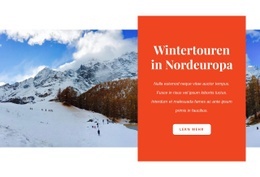
Die Wahl dieses Blocks beruht auf dem Zusammenspiel von bildbetonter Szene und kompakter Textgestaltung. Ein Skifahrer mit Skiern in den Händen ist in einer verschneiten Berglandschaft zu sehen, sodass das Thema erkennbar ist, noch bevor Besucher den Text lesen. Auf der rechten Seite schafft das satt orangefarbene Feld eine klare visuelle Kante und verleiht der weißen Überschrift „Skitouren“ ausreichend Kontrast, um als Einstiegspunkt des Abschnitts zu fungieren.
Der begleitende Text erweitert die Botschaft über eine einzelne Aktivität hinaus, indem er sowohl Skifahrer als auch Snowboarder anspricht. Zudem stellt er Skireisen als Möglichkeit dar, gleichgesinnte Reisende kennenzulernen, was dem Reiseangebot eine soziale Dimension verleiht. Ein einzelner weißer „Mehr erfahren“-Button rundet das Feld ab, ohne es mit mehreren konkurrierenden Aktionen zu überfrachten. Dadurch eignet sich dieses Layout besonders gut, wenn eine Seite eine gezielte Einführung statt eines Rasters einzelner Tourenangebote benötigt.
Im Vergleich zu alternativen Abschnittsdesigns zeichnet sich diese Option dadurch aus, dass sie ein prägnantes Outdoor-Foto, einen satten rechteckigen Textbereich und einen direkten Hinweis auf den nächsten Schritt in einem Block vereint. Sie kann einer Winterreise-Seite einen stärkeren redaktionellen Kontrast zwischen Bild und Botschaft verleihen und lässt sich dennoch problemlos neben nachfolgenden Detailinformationen, Galerien, Reiserouten oder Kontaktinhalten platzieren. Die Designentscheidung basiert daher auf ihrer ausgewogenen Mischung aus Atmosphäre, prägnanter Erklärung und gezielter Handlungsaufforderung.
Mit Nicepage anpassen
Wenn Sie Template Builder verwenden, können Sie Farben, Schriftarten, Kopf- und Fußzeilen, Layout, Spalten und andere Designelemente sowie Inhalte und Bilder anpassen.
Vorlage offline bearbeiten
2. Erstellen Sie eine neue Seite oder wählen Sie eine vorhandene aus
3. Klicken Sie auf Neuen Block hinzufügen, suchen Sie nach der ID 52772 und klicken Sie auf die Eingabetaste
Vorlage online bearbeiten
Erstellen Sie fantastische Websites


Kostenloser Nicepage Builder
Schlüsselwörter
Mit einer fertigen Vorlage beginnen
Design für eine neue Seite auswählen
Verwenden Sie eine fertige Vorlage als Ausgangspunkt, anstatt jede Seite von Grund auf neu zu erstellen. Wenn Sie in Nicepage eine neue Seite hinzufügen, durchsuchen Sie die verfügbaren Designs, vergleichen Sie verschiedene Layouts und wählen Sie eine Option, die bereits zum allgemeinen Zweck und zur visuellen Ausrichtung Ihres Projekts passt.
Verschiedene Seitendesigns durchsuchen
Erkunden Sie Seitendesigns mithilfe der Suche, thematischer Kategorien, Designsets und der Vorschau der gesamten Seite. Die Sammlung enthält Layouts für verschiedene Themen und Seitenzwecke, sodass Sie Alternativen leichter vergleichen können, bevor Sie ein Design zur Anpassung auswählen.
Ausgewählte Vorlage anpassen
Nachdem Sie ein Design ausgewählt haben, erstellen Sie die Seite und bearbeiten Sie sie anschließend visuell in Nicepage. Ersetzen Sie den Demoinhalt, passen Sie Bilder, Typografie, Farben, Abschnitte und andere Elemente an und passen Sie das fertige Layout an Ihre eigenen Inhalte an, anstatt das Design von Grund auf neu zu erstellen.
Weitere Designrichtungen entdecken
Wenn die erste Option nicht optimal zu Ihrem Projekt passt, kehren Sie zur Designsammlung zurück und vergleichen Sie weitere Vorlagen, bevor Sie sich für ein Layout entscheiden. So ist die Vorlagenbibliothek nicht nur für eine schnellere Seitenerstellung nützlich, sondern auch, um verschiedene visuelle Ansätze zu erkunden und einen passenden Ausgangspunkt für ein neues Projekt zu finden.
Dieser Workflow bietet Ihnen Zugriff auf eine umfangreiche Sammlung vorgefertigter Designs, die Sie auswählen, vergleichen und an die Bedürfnisse jeder neuen Seite oder jedes Projekts anpassen können.



Mehr von Reisen & Hotels Blöcken
-
EN
-

-
EN
-
EN
-
-
-
EN
-
EN
-
EN
-
EN
-
EN
-
EN
-
EN
-
-
-
EN
-
EN
-
EN
-
EN
-
EN


Mehr von Text auf Bild Blöcken
-
-
-
EN
-
EN
-
EN
-
-
EN
-
-
EN
-
-
EN
-
EN
-
EN
-
-
EN
-
-
EN
-
-
EN
-