Nachrichtentherapie Vorlage


Ein zweigeteiltes Leistungsdesign mit zwei individuellen visuellen Einstiegen
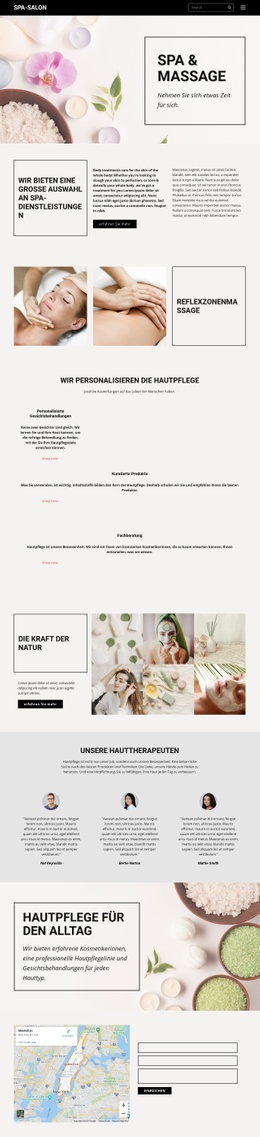
Dieser Abschnitt überzeugt durch das Zusammenspiel von zwei Leistungs-Slides und einem einheitlichen Aufbau aus Bild und Botschaft. „Spa & Massage“ und „Day Spa und Beauty“ bieten unterschiedliche thematische Einstiege, während auf jedem Slide ein Behandlungsfoto neben einem orangefarbenen Panel mit Überschrift, Begleittext und einem umrandeten „Mehr erfahren“-Button platziert ist. Das Ergebnis ist ein kompakter Service-Hero-Bereich mit integrierter Abwechslung im selben Block-Layout.
Diese Lösung eignet sich besonders, wenn eine Seite Spa- oder Beauty-Angebote mit mehr Dynamik als über ein einfaches Textfeld vorstellen soll. Vor- und Zurück-Bedienelemente sowie Slide-Indikatoren machen die Varianten des Karussells unmittelbar sichtbar, während der großzügige Freiraum um den zentrierten Aufbau verhindert, dass Bild- und Textinhalte miteinander konkurrieren. Da beide Slides denselben Aufbau teilen, bleibt der Abschnitt harmonisch, während Besucher zwischen ihnen wechseln.
Unter den vorgefertigten Blockvarianten eignet sich dieses Design ideal für Projekte, die eine markante Leistungspräsentation, einen visuellen Behandlungseindruck und einen direkten Weg zu weiterführenden Informationen in einem einzigen, wiederverwendbaren Abschnitt erfordern. Es verzichtet bewusst auf detaillierte Leistungsinhalte, Buchungsschritte oder Kontaktdaten; diese Aufgaben können von umliegenden Abschnitten übernommen werden. Der besondere Mehrwert dieser Variante liegt in der Ausgewogenheit von visueller Atmosphäre, einheitlicher Struktur und gezielter slidebasierter Vielfalt.
Mit Nicepage anpassen
Wenn Sie Template Builder verwenden, können Sie Farben, Schriftarten, Kopf- und Fußzeilen, Layout, Spalten und andere Designelemente sowie Inhalte und Bilder anpassen.
Vorlage offline bearbeiten
2. Erstellen Sie eine neue Seite oder wählen Sie eine vorhandene aus
3. Klicken Sie auf Neuen Block hinzufügen, suchen Sie nach der ID 79343 und klicken Sie auf die Eingabetaste
Vorlage online bearbeiten
Erstellen Sie fantastische Websites


Kostenloser Nicepage Builder
Schlüsselwörter
Mit einer fertigen Vorlage beginnen
Design für eine neue Seite auswählen
Verwenden Sie eine fertige Vorlage als Ausgangspunkt, anstatt jede Seite von Grund auf neu zu erstellen. Wenn Sie in Nicepage eine neue Seite hinzufügen, durchsuchen Sie die verfügbaren Designs, vergleichen Sie verschiedene Layouts und wählen Sie eine Option, die bereits zum allgemeinen Zweck und zur visuellen Ausrichtung Ihres Projekts passt.
Verschiedene Seitendesigns durchsuchen
Erkunden Sie Seitendesigns mithilfe der Suche, thematischer Kategorien, Designsets und der Vorschau der gesamten Seite. Die Sammlung enthält Layouts für verschiedene Themen und Seitenzwecke, sodass Sie Alternativen leichter vergleichen können, bevor Sie ein Design zur Anpassung auswählen.
Ausgewählte Vorlage anpassen
Nachdem Sie ein Design ausgewählt haben, erstellen Sie die Seite und bearbeiten Sie sie anschließend visuell in Nicepage. Ersetzen Sie den Demoinhalt, passen Sie Bilder, Typografie, Farben, Abschnitte und andere Elemente an und passen Sie das fertige Layout an Ihre eigenen Inhalte an, anstatt das Design von Grund auf neu zu erstellen.
Weitere Designrichtungen entdecken
Wenn die erste Option nicht optimal zu Ihrem Projekt passt, kehren Sie zur Designsammlung zurück und vergleichen Sie weitere Vorlagen, bevor Sie sich für ein Layout entscheiden. So ist die Vorlagenbibliothek nicht nur für eine schnellere Seitenerstellung nützlich, sondern auch, um verschiedene visuelle Ansätze zu erkunden und einen passenden Ausgangspunkt für ein neues Projekt zu finden.
Dieser Workflow bietet Ihnen Zugriff auf eine umfangreiche Sammlung vorgefertigter Designs, die Sie auswählen, vergleichen und an die Bedürfnisse jeder neuen Seite oder jedes Projekts anpassen können.

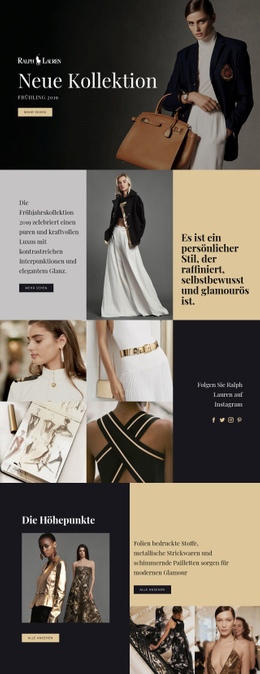





Mehr von Schieberegler in voller Breite Blöcken
-
EN

-
-
EN
-
EN
-
EN
-
-
EN
-
EN