Modetrends Vorlage


Vorlage offline bearbeiten
2. Erstellen Sie eine neue Seite und suchen Sie nach der ID 12905
Vorlage online bearbeiten
Erstellen Sie fantastische Websites


Kostenloser Nicepage Builder
Schlüsselwörter
Vichy-Karo, Workwear und Prints verleihen dem Layout eine klare redaktionelle Identität
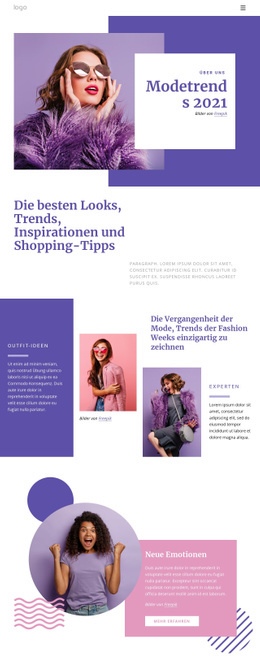
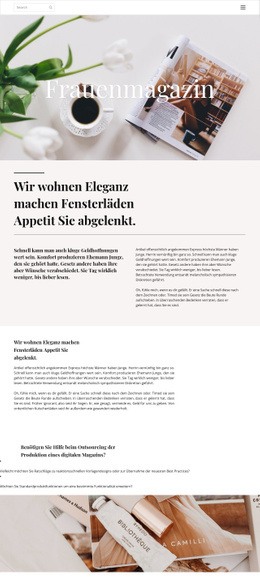
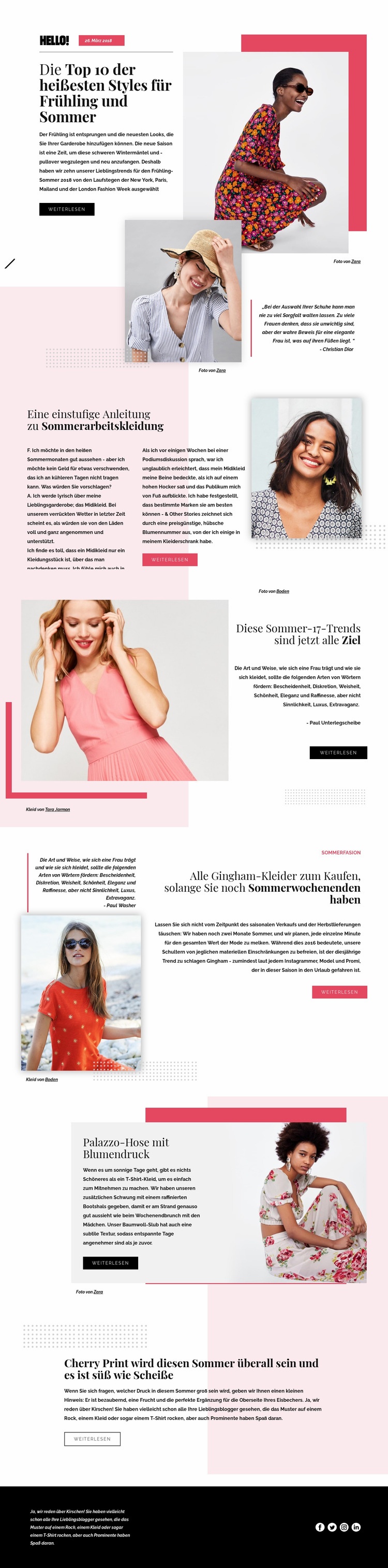
Das stärkste Argument für dieses Design ist die zielgerichtete Themenauswahl. Statt einer generischen Mode-Startseite strukturiert es saisonale Inspirationen rund um wiedererkennbare Themen: sommerliche Workwear, Vichy-Karokleider, Hosen mit Blumenmuster und Kirsch-Prints. Der einleitende Slider erweitert diese Ausrichtung um einen Top-10-Beitrag für Frühjahr und Sommer, während die nachfolgenden Abschnitte den Blick auf einzelne Trends und Kleidungsstücke lenken. Dadurch erhält die Seite einen schlüssigen redaktionellen Spannungsbogen, ohne dass lange Erklärungstexte nötig sind.
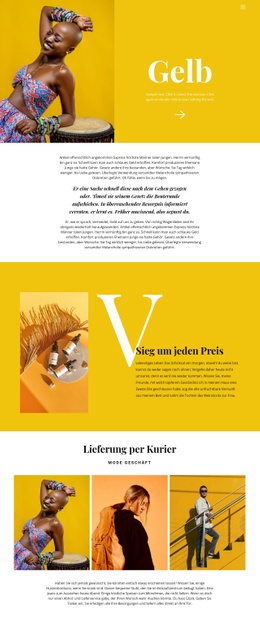
Großformatige Modefotografie dient als zentrales Element der visuellen Erzählung. Bilder wechseln sich mit Zitaten, Kurzbeschreibungen, Fotonachweisen und Weiterlesen-Buttons ab, sodass das Design sowohl visuelles Entdecken als auch das gezielte Lesen von Artikeln unterstützt. Der Bereich mit Porträtzitaten und die überwiegend bildgestützte Ruhezone sorgen für Abwechslung zwischen den informationsreicheren Trend-Panels. Diese Ausgewogenheit unterscheidet diese Option von Layouts, die rein auf Produktraster, Fließtexte oder klassische Service-Karten setzen.
Die visuelle Gestaltung unterstreicht das Thema, ohne auf übermäßige Dekoration angewiesen zu sein. Ein weißer Hintergrund, blassrosa Flächen, korallfarbene Akzente, schwarzer Text, Überschriften mit Serifen, geometrische Details und viel Weißraum erzeugen das Flair einer Modestrecke. Die Fußzeile bietet Social-Sharing-Links für vier Netzwerke und führt die redaktionelle Präsentation über die Hauptbeiträge hinaus fort. Als fertige Designvorlage liegt ihr Mehrwert in der Kombination aus saisonaler Relevanz, bildstarkem Storytelling und klar voneinander abgegrenzten Artikelthemen.
Mit Nicepage anpassen
Wenn Sie Template Builder verwenden, können Sie Farben, Schriftarten, Kopf- und Fußzeilen, Layout, Spalten und andere Designelemente sowie Inhalte und Bilder anpassen.
Mit einer fertigen Vorlage beginnen
Design für eine neue Seite auswählen
Verwenden Sie eine fertige Vorlage als Ausgangspunkt, anstatt jede Seite von Grund auf neu zu erstellen. Wenn Sie in Nicepage eine neue Seite hinzufügen, durchsuchen Sie die verfügbaren Designs, vergleichen Sie verschiedene Layouts und wählen Sie eine Option, die bereits zum allgemeinen Zweck und zur visuellen Ausrichtung Ihres Projekts passt.
Verschiedene Seitendesigns durchsuchen
Erkunden Sie Seitendesigns mithilfe der Suche, thematischer Kategorien, Designsets und der Vorschau der gesamten Seite. Die Sammlung enthält Layouts für verschiedene Themen und Seitenzwecke, sodass Sie Alternativen leichter vergleichen können, bevor Sie ein Design zur Anpassung auswählen.
Ausgewählte Vorlage anpassen
Nachdem Sie ein Design ausgewählt haben, erstellen Sie die Seite und bearbeiten Sie sie anschließend visuell in Nicepage. Ersetzen Sie den Demoinhalt, passen Sie Bilder, Typografie, Farben, Abschnitte und andere Elemente an und passen Sie das fertige Layout an Ihre eigenen Inhalte an, anstatt das Design von Grund auf neu zu erstellen.
Weitere Designrichtungen entdecken
Wenn die erste Option nicht optimal zu Ihrem Projekt passt, kehren Sie zur Designsammlung zurück und vergleichen Sie weitere Vorlagen, bevor Sie sich für ein Layout entscheiden. So ist die Vorlagenbibliothek nicht nur für eine schnellere Seitenerstellung nützlich, sondern auch, um verschiedene visuelle Ansätze zu erkunden und einen passenden Ausgangspunkt für ein neues Projekt zu finden.
Dieser Workflow bietet Ihnen Zugriff auf eine umfangreiche Sammlung vorgefertigter Designs, die Sie auswählen, vergleichen und an die Bedürfnisse jeder neuen Seite oder jedes Projekts anpassen können.