Krankenversicherung Vorlage


Ein porträtgeführtes Split-Layout verleiht dem Leistungsbereich ein klares Alleinstellungsmerkmal
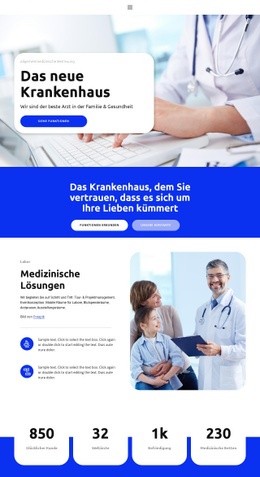
Das Design vereint mehrere konkrete Entscheidungen, die es von einem einfacheren Informationsblock für das Gesundheitswesen abheben. Ein großes Porträt nimmt die linke Seite der Eingangskomposition ein und verleiht dem Abschnitt sofortigen medizinischen Kontext, während die rechte Spalte die Bezeichnung „Medizinisches Gesundheitszentrum“, die Überschrift „Höchste Qualität“, begleitenden Text zu klinischen Leistungen und die Schaltfläche „Mehr erfahren“ bündelt. Dieser Kontrast zwischen Bild und Text macht die Hauptbotschaft direkt sichtbar, ohne sie auf viele unzusammenhängende Karten zu verteilen.
Das untere blaue Band verändert den Rhythmus des Abschnitts und führt genau zwei Leistungsbereiche ein. „Medizinische Versorgung“ und „Pflegeprogramme“ teilen sich kreisförmige Icons und unterstützende Beschreibungen, sodass das Duo wie eine abgestimmte Übersicht und nicht wie ein langer Leistungskatalog wirkt. Die hellblaue Umgebung, blaue Akzenttypografie, weiße Icon-Kreise und großzügige Abstände verstärken die Abgrenzung zwischen dem einleitenden Split-Bereich und der Servicezeile.
Diese Kombination macht den Block zu einer praktischen Wahl, wenn eine Seite medizinische Inhalte mit menschlichem visuellem Bezug und kompakter Leistungsdarstellung benötigt. Er kann als einleitende Aussage dienen, eine Erklärung im weiteren Seitenverlauf unterstützen oder zu einer separaten Aktion hinführen, ohne die umgebende Seite ersetzen zu wollen. Die Block-Designs von Nicepage bieten weitere Alternativen auf Abschnittsebene, doch dieser Entwurf zeichnet sich durch sein Porträt, seine zweiteilige Servicestruktur und seine ausgewogene visuelle Hierarchie aus.
Mit Nicepage anpassen
Wenn Sie Template Builder verwenden, können Sie Farben, Schriftarten, Kopf- und Fußzeilen, Layout, Spalten und andere Designelemente sowie Inhalte und Bilder anpassen.
Vorlage offline bearbeiten
2. Erstellen Sie eine neue Seite oder wählen Sie eine vorhandene aus
3. Klicken Sie auf Neuen Block hinzufügen, suchen Sie nach der ID 69886 und klicken Sie auf die Eingabetaste
Vorlage online bearbeiten
Erstellen Sie fantastische Websites


Kostenloser Nicepage Builder
Schlüsselwörter
Mit einer fertigen Vorlage beginnen
Design für eine neue Seite auswählen
Verwenden Sie eine fertige Vorlage als Ausgangspunkt, anstatt jede Seite von Grund auf neu zu erstellen. Wenn Sie in Nicepage eine neue Seite hinzufügen, durchsuchen Sie die verfügbaren Designs, vergleichen Sie verschiedene Layouts und wählen Sie eine Option, die bereits zum allgemeinen Zweck und zur visuellen Ausrichtung Ihres Projekts passt.
Verschiedene Seitendesigns durchsuchen
Erkunden Sie Seitendesigns mithilfe der Suche, thematischer Kategorien, Designsets und der Vorschau der gesamten Seite. Die Sammlung enthält Layouts für verschiedene Themen und Seitenzwecke, sodass Sie Alternativen leichter vergleichen können, bevor Sie ein Design zur Anpassung auswählen.
Ausgewählte Vorlage anpassen
Nachdem Sie ein Design ausgewählt haben, erstellen Sie die Seite und bearbeiten Sie sie anschließend visuell in Nicepage. Ersetzen Sie den Demoinhalt, passen Sie Bilder, Typografie, Farben, Abschnitte und andere Elemente an und passen Sie das fertige Layout an Ihre eigenen Inhalte an, anstatt das Design von Grund auf neu zu erstellen.
Weitere Designrichtungen entdecken
Wenn die erste Option nicht optimal zu Ihrem Projekt passt, kehren Sie zur Designsammlung zurück und vergleichen Sie weitere Vorlagen, bevor Sie sich für ein Layout entscheiden. So ist die Vorlagenbibliothek nicht nur für eine schnellere Seitenerstellung nützlich, sondern auch, um verschiedene visuelle Ansätze zu erkunden und einen passenden Ausgangspunkt für ein neues Projekt zu finden.
Dieser Workflow bietet Ihnen Zugriff auf eine umfangreiche Sammlung vorgefertigter Designs, die Sie auswählen, vergleichen und an die Bedürfnisse jeder neuen Seite oder jedes Projekts anpassen können.



Mehr von Medizin & Wissenschaft Blöcken
-

-
EN
-
-
-
-
EN
-
EN
-
EN