Öffnungszeiten Vorlage


Zentriertes Öffnungszeiten-Panel im architektonischen Kontext
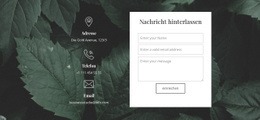
Der Block verbindet eine funktionale Informationsgruppe mit einem ausdrucksstärkeren visuellen Rahmen als eine reine Textleiste. Die großflächige Außenansicht einer Gesundheitseinrichtung füllt den Hintergrund, während das halbtransparente, helle Panel die Überschrift „Öffnungszeiten“, den Zeitplan von Montag bis Freitag von 8:00 bis 20:00 Uhr sowie die Telefonnummer in einer zentrierten Komposition vereint. Diese Kombination verleiht dem Abschnitt eine klare Identität: Besucher erhalten alle organisatorischen Details, ohne dass der durch das Gebäudebild vermittelte Raumeindruck verloren geht.
Das Design zeichnet sich insbesondere durch seinen wohlüberlegten Minimalismus aus. Statt mehrerer Service-Karten oder eines überladenen Kontaktformulars bündelt es einen Zeitplan und einen Telefonkontakt in einem einzigen, gut lesbaren Bereich. Dunkle, zentrierte Typografie schafft eine direkte visuelle Führung von der Überschrift über die Zeitangaben bis hin zur Telefonnummer. Die Halbtransparenz des Panels bindet das Hintergrundbild subtil ein und gewährleistet gleichzeitig einen ausreichenden Kontrast für optimale Lesbarkeit.
Als vielseitige Vorlagen-Option eignet sich dieser Block ideal für Projekte, die einen wiedererkennbaren Bereich für Öffnungszeiten und Kontaktdaten mit redaktionellem Bildfokus benötigen. Sein Mehrwert liegt nicht im Anspruch an eine vollständige Seite, sondern im gezielten Zusammenspiel aus Betriebsinformationen, zentrierter Hierarchie, transluzentem Kontrast und architektonischem Hintergrund. Diese Kombination hebt ihn von einfachen Nur-Text-Lösungen ab und erfüllt zuverlässig eine klar definierte, wiederverwendbare Funktion innerhalb des Layouts.
Mit Nicepage anpassen
Wenn Sie Template Builder verwenden, können Sie Farben, Schriftarten, Kopf- und Fußzeilen, Layout, Spalten und andere Designelemente sowie Inhalte und Bilder anpassen.
Vorlage offline bearbeiten
2. Erstellen Sie eine neue Seite oder wählen Sie eine vorhandene aus
3. Klicken Sie auf Neuen Block hinzufügen, suchen Sie nach der ID 48271 und klicken Sie auf die Eingabetaste
Vorlage online bearbeiten
Erstellen Sie fantastische Websites


Kostenloser Nicepage Builder
Schlüsselwörter
Mit einer fertigen Vorlage beginnen
Design für eine neue Seite auswählen
Verwenden Sie eine fertige Vorlage als Ausgangspunkt, anstatt jede Seite von Grund auf neu zu erstellen. Wenn Sie in Nicepage eine neue Seite hinzufügen, durchsuchen Sie die verfügbaren Designs, vergleichen Sie verschiedene Layouts und wählen Sie eine Option, die bereits zum allgemeinen Zweck und zur visuellen Ausrichtung Ihres Projekts passt.
Verschiedene Seitendesigns durchsuchen
Erkunden Sie Seitendesigns mithilfe der Suche, thematischer Kategorien, Designsets und der Vorschau der gesamten Seite. Die Sammlung enthält Layouts für verschiedene Themen und Seitenzwecke, sodass Sie Alternativen leichter vergleichen können, bevor Sie ein Design zur Anpassung auswählen.
Ausgewählte Vorlage anpassen
Nachdem Sie ein Design ausgewählt haben, erstellen Sie die Seite und bearbeiten Sie sie anschließend visuell in Nicepage. Ersetzen Sie den Demoinhalt, passen Sie Bilder, Typografie, Farben, Abschnitte und andere Elemente an und passen Sie das fertige Layout an Ihre eigenen Inhalte an, anstatt das Design von Grund auf neu zu erstellen.
Weitere Designrichtungen entdecken
Wenn die erste Option nicht optimal zu Ihrem Projekt passt, kehren Sie zur Designsammlung zurück und vergleichen Sie weitere Vorlagen, bevor Sie sich für ein Layout entscheiden. So ist die Vorlagenbibliothek nicht nur für eine schnellere Seitenerstellung nützlich, sondern auch, um verschiedene visuelle Ansätze zu erkunden und einen passenden Ausgangspunkt für ein neues Projekt zu finden.
Dieser Workflow bietet Ihnen Zugriff auf eine umfangreiche Sammlung vorgefertigter Designs, die Sie auswählen, vergleichen und an die Bedürfnisse jeder neuen Seite oder jedes Projekts anpassen können.


Mehr von Medizin & Wissenschaft Blöcken
-
EN

-
EN
-
EN
-
EN
-
EN
-
EN
-
-
EN



Mehr von Kontakte Blöcken
-
EN
-
-
-
EN
-
EN
-
-
EN
-