Assicurazione sanitaria Modello


Un layout diviso guidato da un ritratto conferisce alla sezione dei servizi un chiaro tratto distintivo
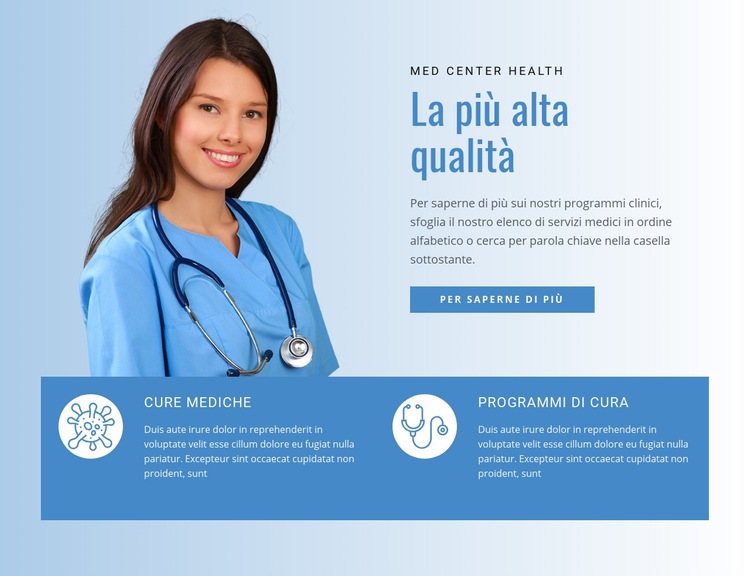
Il design unisce diverse scelte mirate che lo distinguono da un comune blocco informativo sanitario. Un ampio ritratto occupa la parte sinistra della composizione iniziale, fornendo subito un contesto clinico, mentre la colonna destra concentra l'etichetta „Centro Medico Med Center”, l'intestazione „Massima qualità”, il testo a supporto dei servizi clinici e il pulsante „Scopri di più”. Questo contrasto tra immagine e testo rende evidente il messaggio principale senza disperderlo in numerose schede slegate.
La fascia blu inferiore cambia il ritmo della sezione e presenta esattamente due aree di servizio. „Assistenza medica” e „Programmi di cura” condividono icone circolari e descrizioni esplicative, così che la coppia risulti come una panoramica coerente anziché un lungo catalogo di prestazioni. Lo sfondo azzurro chiaro, la tipografia con accenti blu, i cerchi bianchi delle icone e gli spazi ampi rafforzano la separazione tra la suddivisione introduttiva e la riga dei servizi.
Questa combinazione rende il blocco un'ottima soluzione quando una pagina richiede contenuti sanitari caratterizzati da un contatto visivo umano e da una panoramica sintetica delle prestazioni. Può comunicare una proposta iniziale, approfondire un passaggio a metà pagina o guidare verso un'azione separata senza prevaricare la struttura circostante. I design dei blocchi di Nicepage offrono ulteriori alternative a livello di sezione, ma questa proposta si definisce per il suo ritratto, la struttura dei servizi in due parti e una gerarchia visiva equilibrata.
Personalizza con Nicepage
Quando utilizzi Generatore di modelli sarai in grado di regolare colori, caratteri, intestazione e fooer, layout, colonne e altri elementi di design, nonché contenuti e immagini.
Modifica modello offline
2. Creare una nuova pagina o selezionare esistente
3. Fai clic su Aggiungi nuovo blocco, cerca l'ID 69886 e fai clic su Invio
Modifica modello online
Crea fantastici siti web


Nicepage Builder gratuito
Parole chiave
Inizia con un modello predefinito
Scegli un design per una nuova pagina
Utilizza un modello predefinito come punto di partenza anziché creare ogni pagina da zero. Quando aggiungi una nuova pagina in Nicepage, sfoglia i design disponibili, confronta i diversi layout e scegli un'opzione che si adatti allo scopo generale e alla direzione visiva del tuo progetto.
Esplora diversi design di pagina
Esplora i Design di pagina utilizzando la funzione di ricerca, le categorie tematiche, i set di design e le anteprime a pagina intera. La collezione include layout per diversi argomenti e scopi, semplificando il confronto tra le alternative prima di selezionare un design da personalizzare.
Personalizza il modello selezionato
Dopo aver scelto un design, crea la pagina e continua a modificarla visivamente in Nicepage. Sostituisci il contenuto demo, regola immagini, tipografia, colori, sezioni e altri elementi e adatta il layout predefinito ai tuoi contenuti anziché ricostruire il design da zero.
Esplora altre direzioni di design
Se la prima opzione non si adatta perfettamente al tuo progetto, torna alla raccolta di modelli e confronta altri template prima di scegliere un layout definitivo. In questo modo, la libreria di template si rivela utile non solo per creare pagine più velocemente, ma anche per esplorare diversi approcci visivi e trovare un punto di partenza adatto per un nuovo progetto.
Questo flusso di lavoro ti dà accesso a un'ampia collezione di design predefiniti che possono essere selezionati, confrontati e personalizzati in base alle esigenze di ogni nuova pagina o progetto.




Altro da Medicina e scienza Blocchi
-
EN

-
EN
-
EN
-
EN
-
EN
-
EN
-
EN
-
EN


Altro da Testo su immagine Blocchi
-
-
EN
-
-
EN
-
-
-
EN
-
EN