Unterstützung, die heilt Vorlage


Vorlage offline bearbeiten
2. Erstellen Sie eine neue Seite und suchen Sie nach der ID 6612659
Vorlage online bearbeiten
Erstellen Sie fantastische Websites


Kostenloser Nicepage Builder
Schlüsselwörter
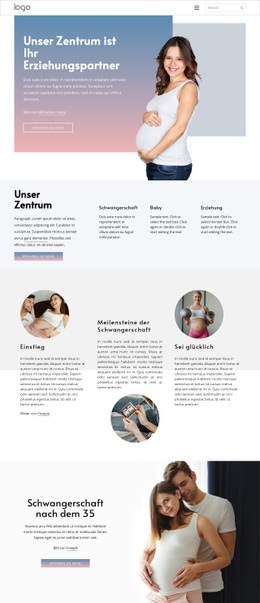
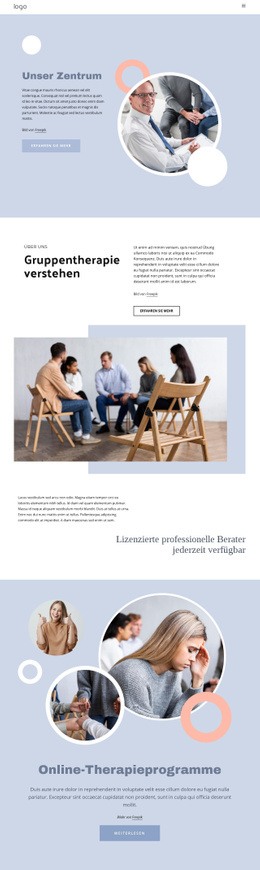
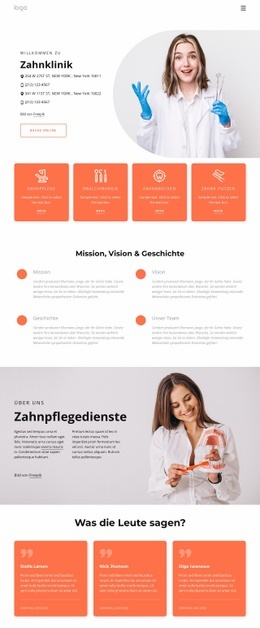
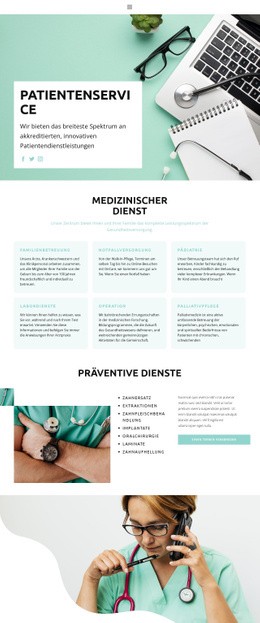
Sechs Leistungen und ein vierstufiger Ablauf verleihen diesem Design seinen Charakter
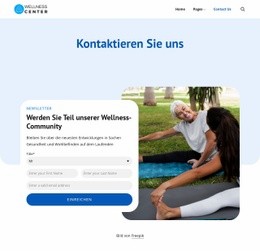
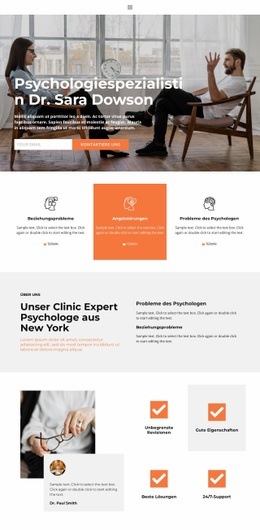
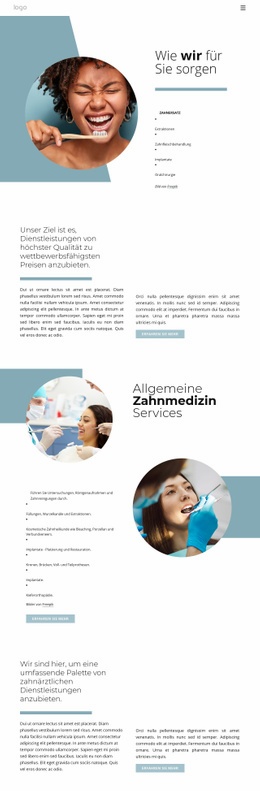
Das überzeugendste Argument für Support That Heals ist die Kombination aus einem breiten Leistungsspektrum und einer klar geführten Behandlungsgeschichte. Sechs kompakte Kategorien decken individuelle Angsttherapie, kognitive Verhaltenstherapie, Paar- und Beziehungsberatung, Stress- und Burnout-Bewältigung, Therapie für Jugendliche und junge Erwachsene sowie psychische Gesundheit am Arbeitsplatz ab. Dadurch wirkt das Design weitaus informativer als eine Praxisseite, die sich auf ein einziges, undifferenziertes Angebot stützt. Die vier Profilkarten der Fachkräfte setzen einen menschlichen Schwerpunkt und schaffen einen stimmigen Ausgleich zur Leistungsübersicht.
Die Seite veranschaulicht zudem den Verlauf über vier Schritte: Erstgespräch, individueller Behandlungsplan, regelmäßige Sitzungen sowie Fortschritt und Begleitung. Diese Abfolge hilft Besuchern zu verstehen, wie die Wahl einer Leistung in den eigentlichen Behandlungsbeginn übergeht, während der Bereich „Online-Therapiesitzungen“ eine gezielte Zugangsoption aufzeigt. Die sechs Vorteils-Labels heben das Design zusätzlich hervor, indem sie therapeutische Erfahrung, unkomplizierten Online-Zugang, transparente Preise, wissenschaftlich fundierte Methoden, Vertraulichkeit sowie Termine vor Ort oder online bündeln.
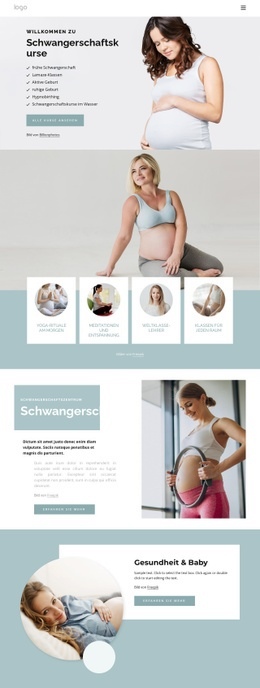
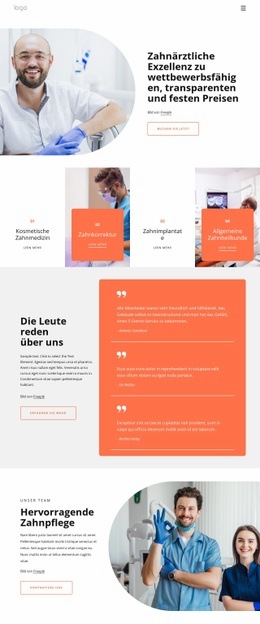
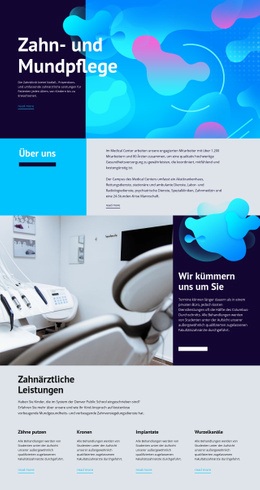
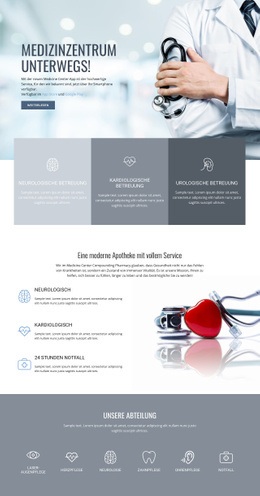
Optisch unterstützen ruhige blaue Flächen, warme orangefarbene Labels, abgerundete Kacheln, pillenförmige Steuerelemente und ansprechende Lifestyle-Fotografie einen medizinischen Auftritt, der zugänglich wirkt, ohne auf dichte Textblöcke angewiesen zu sein. Der Hero-Bereich mit Terminfunktion und das Newsletter-Band schaffen praktische Interaktionspunkte, während Öffnungszeiten und Adressangaben für eine verlässliche Verankerung der Kontaktdaten sorgen. Als Template-Wahl liegt die größte Stärke in diesem Zusammenspiel aus thematischer Bandbreite, verständlicher Führung, Fachprofilen und einem nahbaren visuellen Ton – nicht in unbegründeten Behauptungen über die tatsächlichen Qualifikationen oder Angaben der Demo-Praxis.
Mit Nicepage anpassen
Wenn Sie Template Builder verwenden, können Sie Farben, Schriftarten, Kopf- und Fußzeilen, Layout, Spalten und andere Designelemente sowie Inhalte und Bilder anpassen.
Mit einer fertigen Vorlage beginnen
Design für eine neue Seite auswählen
Verwenden Sie eine fertige Vorlage als Ausgangspunkt, anstatt jede Seite von Grund auf neu zu erstellen. Wenn Sie in Nicepage eine neue Seite hinzufügen, durchsuchen Sie die verfügbaren Designs, vergleichen Sie verschiedene Layouts und wählen Sie eine Option, die bereits zum allgemeinen Zweck und zur visuellen Ausrichtung Ihres Projekts passt.
Verschiedene Seitendesigns durchsuchen
Erkunden Sie Seitendesigns mithilfe der Suche, thematischer Kategorien, Designsets und der Vorschau der gesamten Seite. Die Sammlung enthält Layouts für verschiedene Themen und Seitenzwecke, sodass Sie Alternativen leichter vergleichen können, bevor Sie ein Design zur Anpassung auswählen.
Ausgewählte Vorlage anpassen
Nachdem Sie ein Design ausgewählt haben, erstellen Sie die Seite und bearbeiten Sie sie anschließend visuell in Nicepage. Ersetzen Sie den Demoinhalt, passen Sie Bilder, Typografie, Farben, Abschnitte und andere Elemente an und passen Sie das fertige Layout an Ihre eigenen Inhalte an, anstatt das Design von Grund auf neu zu erstellen.
Weitere Designrichtungen entdecken
Wenn die erste Option nicht optimal zu Ihrem Projekt passt, kehren Sie zur Designsammlung zurück und vergleichen Sie weitere Vorlagen, bevor Sie sich für ein Layout entscheiden. So ist die Vorlagenbibliothek nicht nur für eine schnellere Seitenerstellung nützlich, sondern auch, um verschiedene visuelle Ansätze zu erkunden und einen passenden Ausgangspunkt für ein neues Projekt zu finden.
Dieser Workflow bietet Ihnen Zugriff auf eine umfangreiche Sammlung vorgefertigter Designs, die Sie auswählen, vergleichen und an die Bedürfnisse jeder neuen Seite oder jedes Projekts anpassen können.