Sağlık Sigortası Şablon


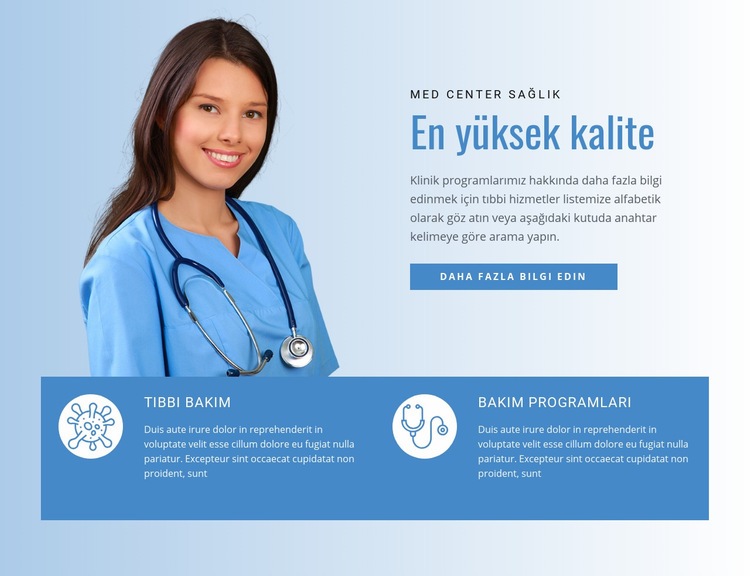
Portre odaklı bölünmüş düzen, hizmet bölümüne belirgin bir ayrıcalık kazandırır
Tasarım, kendisini daha basit bir sağlık bilgilendirme bloğundan ayıran somut tercihleri bir araya getirir. Giriş kompozisyonunun sol tarafını kaplayan büyük bir portre bölüme anında tıbbi bir atmosfer kazandırırken, sağ sütun “Med Center Sağlık Merkezi” etiketini, “En Yüksek Kalite” başlığını, klinik hizmetleri destekleyen metni ve “Daha fazla bilgi edin” butonunu bir araya getirir. Bu görsel ve metin kontrastı, ana mesajı çok sayıda kopuk karta yaymadan doğrudan görünür kılar.
Alttaki mavi şerit bölümün ritmini değiştirir ve tam olarak iki hizmet alanını sunar. “Tıbbi Bakım” ve “Bakım Programları”, dairesel simgeleri ve destekleyici açıklamaları paylaşır; böylece bu ikili, upuzun bir hizmet kataloğu yerine uyumlu bir genel bakış gibi algılanır. Açık mavi zemin, mavi vurgulu tipografi, beyaz simge daireleri ve cömert boşluklar, giriş niteliğindeki bölünmüş alan ile hizmet satırı arasındaki ayrımı pekiştirir.
Bu kombinasyon, bir sayfanın hem insani bir görsel bağlama hem de özlü bir hizmet kapsamına ihtiyaç duyduğu durumlarda bloğu son derece kullanışlı bir seçenek haline getirir. Açılış vaadini aktarabilir, sayfa ortasındaki bir açıklamayı destekleyebilir veya sayfadaki diğer öğelerin önüne geçmeden ayrı bir eyleme yönlendirebilir. Nicepage’in Blok Tasarımları bölüm düzeyinde farklı alternatifler sunar; ancak bu tasarım, portresi, iki parçalı hizmet yapısı ve dengeli görsel hiyerarşisiyle ayrışır.
Nicepage ile özelleştirin
Şablon Oluşturucu kullanırken renkleri, yazı tiplerini, başlık ve fooer'ı, düzeni, sütunları ve diğer tasarım öğelerinin yanı sıra içerik ve resimleri de ayarlayabilirsiniz.
Şablonu Çevrimdışı Düzenleyin
2. Yeni bir sayfa oluşturun veya mevcut olanı seçin
3. Yeni blok ekle'yi tıklayın, kimliği arayın 69886 ve enter tuşuna basın
Şablonu Çevrimiçi Düzenleyin
Harika Web Siteleri Oluşturun


Ücretsiz Nicepage Builder
Anahtar kelimeler
Hazır Şablonla Başlayın
Yeni Bir Sayfa İçin Tasarım Seçin
Her sayfayı sıfırdan oluşturmak yerine, hazır bir şablonu başlangıç noktası olarak kullanın. Nicepage'de yeni bir sayfa eklerken, mevcut tasarımlara göz atın, farklı düzenleri karşılaştırın ve projenizin genel amacına ve görsel yönüne zaten uyan bir seçeneği belirleyin.
Farklı Sayfa Tasarımlarına Göz Atın
Arama, tematik kategoriler, Tasarım Setleri ve tam sayfa önizlemeleri kullanarak Sayfa Tasarımları koleksiyonunu keşfedin. Koleksiyon, farklı konular ve sayfa amaçları için düzenler içerir ve özelleştirmek için bir tasarım seçmeden önce alternatifleri karşılaştırmayı kolaylaştırır.
Seçilen Şablonu Özelleştirin
Bir tasarım seçtikten sonra, sayfayı oluşturun ve Nicepage'de görsel olarak düzenlemeye devam edin. Demo içeriğini değiştirin, resimleri, tipografiyi, renkleri, bölümleri ve diğer öğeleri ayarlayın ve tasarımı baştan oluşturmak yerine hazır düzeni kendi içeriğinize uyarlayın.
Daha Fazla Tasarım Yönünü Keşfedin
İlk seçenek projenize yeterince uymuyorsa, tasarım koleksiyonuna geri dönün ve bir düzenlemeye karar vermeden önce diğer şablonları karşılaştırın. Bu, şablon kütüphanesini yalnızca daha hızlı sayfa oluşturma için değil, aynı zamanda farklı görsel yaklaşımları keşfetmek ve yeni bir proje için uygun bir başlangıç noktası bulmak için de kullanışlı hale getirir.
Bu iş akışı, her yeni sayfa veya projenin ihtiyaçlarına göre seçilebilen, karşılaştırılabilen ve özelleştirilebilen geniş bir hazır tasarım koleksiyonuna erişmenizi sağlar.




Tıp ve Bilim Blocks'tan daha fazlası
-

-
EN
-
EN
-
EN
-
EN
-
EN
-
EN
-