Autor von düsterer Fiktion Vorlage


Vorlage offline bearbeiten
2. Erstellen Sie eine neue Seite und suchen Sie nach der ID 6661499
Vorlage online bearbeiten
Erstellen Sie fantastische Websites


Kostenloser Nicepage Builder
Schlüsselwörter
Porträt-Atmosphäre, Buchauswahl und Rezensionsauszüge prägen diese literarische Option
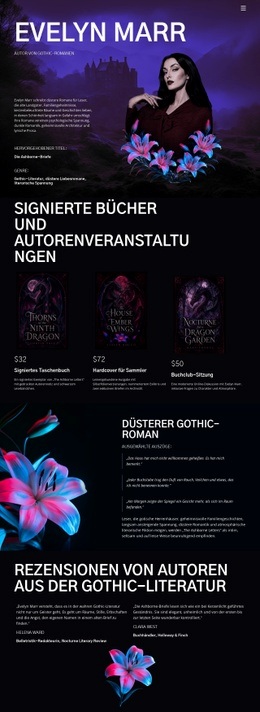
Die Seite beginnt mit einer seitenbreiten Porträtszene, die Atmosphäre zum festen Bestandteil der Autorenvorstellung macht, anstatt sie wie ein nachträgliches Dekoelement zu behandeln. Evelyn Marrs Name, eine kurze Biografie und der Hinweis auf den vorgestellten Titel fügen sich in dieses dunkelviolette Umfeld ein und setzen sofort einen schauerliterarischen Akzent. Die drei nebeneinanderliegenden Buchkarten greifen diese Ausrichtung auf und bündeln sie in einem übersichtlichen Angebot, das Coverabbildungen, Titel, angezeigte Preise und kurze Beschreibungen in einem kompakten Vergleichsbereich zusammenführt.
Das Design widmet dem vorgestellten Schauerroman zudem eine besondere Aufmerksamkeit. Das großflächige florale Artwork, redaktionelle Beschreibungen, ausgewählte Zitate und hervorgehobener Text schaffen ein intensiveres Leseerlebnis als das wiederkehrende Muster der Buchkarten. Autoren-Events erweitern die Seite über die reine Buchpräsentation hinaus, während die abschließende Gruppe aus drei Rezensionsauszügen rund um eine zentrale florale Illustration Stimmen von Lesern oder Medien einbindet. Diese Bezüge verleihen dem Design deutlich mehr Tiefe als einer schlichten Autorenbiografie oder Produktübersicht.
Diese Option bietet sich an, wenn das visuelle Storytelling im Projekt ebenso viel Gewicht wie der Text haben soll. Die Farbpalette aus tiefem Schwarz und Violett, leuchtend blaue und rosafarbene florale Bildelemente, schmale Großbuchstaben-Überschriften und zurückhaltende redaktionelle Texte schaffen eine unverwechselbare Identität für die Präsentation von Schauerliteratur. Statt auf dichte Unternehmensinformationen zu setzen, verknüpft die Seite Persönlichkeit, Bücher, Event-Interesse, ausgewählte Prosa und Rezensionen zu einem klar wiedererkennbaren literarischen Gesamteindruck.
Mit Nicepage anpassen
Wenn Sie Template Builder verwenden, können Sie Farben, Schriftarten, Kopf- und Fußzeilen, Layout, Spalten und andere Designelemente sowie Inhalte und Bilder anpassen.
Mit einer fertigen Vorlage beginnen
Design für eine neue Seite auswählen
Verwenden Sie eine fertige Vorlage als Ausgangspunkt, anstatt jede Seite von Grund auf neu zu erstellen. Wenn Sie in Nicepage eine neue Seite hinzufügen, durchsuchen Sie die verfügbaren Designs, vergleichen Sie verschiedene Layouts und wählen Sie eine Option, die bereits zum allgemeinen Zweck und zur visuellen Ausrichtung Ihres Projekts passt.
Verschiedene Seitendesigns durchsuchen
Erkunden Sie Seitendesigns mithilfe der Suche, thematischer Kategorien, Designsets und der Vorschau der gesamten Seite. Die Sammlung enthält Layouts für verschiedene Themen und Seitenzwecke, sodass Sie Alternativen leichter vergleichen können, bevor Sie ein Design zur Anpassung auswählen.
Ausgewählte Vorlage anpassen
Nachdem Sie ein Design ausgewählt haben, erstellen Sie die Seite und bearbeiten Sie sie anschließend visuell in Nicepage. Ersetzen Sie den Demoinhalt, passen Sie Bilder, Typografie, Farben, Abschnitte und andere Elemente an und passen Sie das fertige Layout an Ihre eigenen Inhalte an, anstatt das Design von Grund auf neu zu erstellen.
Weitere Designrichtungen entdecken
Wenn die erste Option nicht optimal zu Ihrem Projekt passt, kehren Sie zur Designsammlung zurück und vergleichen Sie weitere Vorlagen, bevor Sie sich für ein Layout entscheiden. So ist die Vorlagenbibliothek nicht nur für eine schnellere Seitenerstellung nützlich, sondern auch, um verschiedene visuelle Ansätze zu erkunden und einen passenden Ausgangspunkt für ein neues Projekt zu finden.
Dieser Workflow bietet Ihnen Zugriff auf eine umfangreiche Sammlung vorgefertigter Designs, die Sie auswählen, vergleichen und an die Bedürfnisse jeder neuen Seite oder jedes Projekts anpassen können.