Beste Kopfhörer Vorlage


Vorlage offline bearbeiten
2. Erstellen Sie eine neue Seite und suchen Sie nach der ID 24145
Vorlage online bearbeiten
Erstellen Sie fantastische Websites


Kostenloser Nicepage Builder
Schlüsselwörter
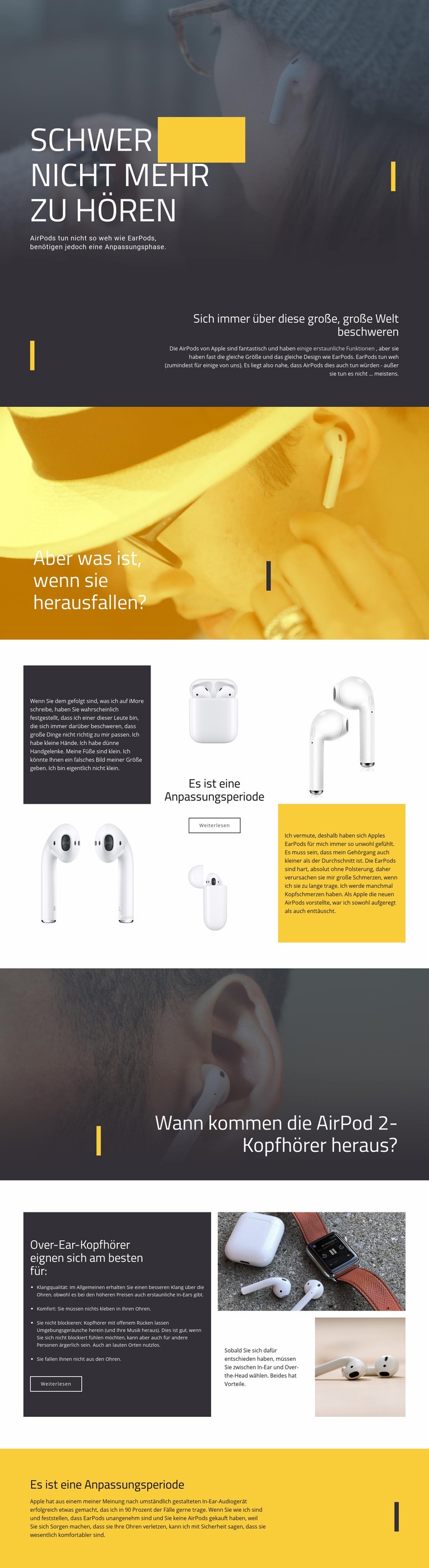
AirPods-Bildsprache und fragebasierte Abschnitte verleihen dem Design ein klares Profil
Großformatige Fotobanner tragen die emotionale Hauptwirkung dieses Designs, während der begleitende Text erklärt, warum sich AirPods, EarPods und Over-Ear-Kopfhörer im Alltag unterschiedlich anfühlen. Das einleitende Statement zum Tragekomfort setzt sofort einen konkreten Schwerpunkt, statt auf einen austauschbaren Hero-Bereich im Standard-Tech-Look zu setzen. Spätere Fragen zu herausfallenden Kopfhörern und zur Markteinführung der AirPods 2 greifen typische Überlegungen auf, die sich Interessierte beim Produktvergleich stellen.
Das Design überzeugt zudem dadurch, dass es verschiedene Entscheidungskriterien behandelt, ohne sie in eine gewöhnliche Tabelle voller Produkteigenschaften zu zwängen. Der Abschnitt zur Eingewöhnungsphase verknüpft Bildmaterial von AirPods und EarPods mit redaktioneller Einordnung, während der Over-Ear-Teil Klangqualität, Komfort, Umgebungsgeräusche und Sitz direkt neben fotografischen Inhalten beleuchtet. Diese Struktur eignet sich ideal für Testberichte, Vergleichsartikel, redaktionelle Technikseiten oder ähnliche Projekte, bei denen visuelles Storytelling und erklärender Text nahtlos ineinandergreifen müssen.
Die Farbpalette aus dunklem Anthrazit, Weiß und Gelb unterstreicht die journalistische Ausrichtung zusätzlich. Kräftige vertikale Linien, großzügige Abstände, asymmetrische Kompositionen und abwechselnde Bildflächen schaffen einen prägnanten visuellen Auftritt über die gesamte Seite hinweg. Dadurch hebt sich das Design deutlich von Layouts ab, die vor allem auf Preistabellen, Leistungskarten oder dichte Spezifikationslisten setzen. Eine ideale Wahl für Projekte, die eine ausdrucksstarke Artikelpräsentation suchen, um Kopfhörer-Erlebnisse anhand von Fragen, Bildern und zusammenhängenden Abschnitten miteinander zu vergleichen.
Mit Nicepage anpassen
Wenn Sie Template Builder verwenden, können Sie Farben, Schriftarten, Kopf- und Fußzeilen, Layout, Spalten und andere Designelemente sowie Inhalte und Bilder anpassen.
Mit einer fertigen Vorlage beginnen
Design für eine neue Seite auswählen
Verwenden Sie eine fertige Vorlage als Ausgangspunkt, anstatt jede Seite von Grund auf neu zu erstellen. Wenn Sie in Nicepage eine neue Seite hinzufügen, durchsuchen Sie die verfügbaren Designs, vergleichen Sie verschiedene Layouts und wählen Sie eine Option, die bereits zum allgemeinen Zweck und zur visuellen Ausrichtung Ihres Projekts passt.
Verschiedene Seitendesigns durchsuchen
Erkunden Sie Seitendesigns mithilfe der Suche, thematischer Kategorien, Designsets und der Vorschau der gesamten Seite. Die Sammlung enthält Layouts für verschiedene Themen und Seitenzwecke, sodass Sie Alternativen leichter vergleichen können, bevor Sie ein Design zur Anpassung auswählen.
Ausgewählte Vorlage anpassen
Nachdem Sie ein Design ausgewählt haben, erstellen Sie die Seite und bearbeiten Sie sie anschließend visuell in Nicepage. Ersetzen Sie den Demoinhalt, passen Sie Bilder, Typografie, Farben, Abschnitte und andere Elemente an und passen Sie das fertige Layout an Ihre eigenen Inhalte an, anstatt das Design von Grund auf neu zu erstellen.
Weitere Designrichtungen entdecken
Wenn die erste Option nicht optimal zu Ihrem Projekt passt, kehren Sie zur Designsammlung zurück und vergleichen Sie weitere Vorlagen, bevor Sie sich für ein Layout entscheiden. So ist die Vorlagenbibliothek nicht nur für eine schnellere Seitenerstellung nützlich, sondern auch, um verschiedene visuelle Ansätze zu erkunden und einen passenden Ausgangspunkt für ein neues Projekt zu finden.
Dieser Workflow bietet Ihnen Zugriff auf eine umfangreiche Sammlung vorgefertigter Designs, die Sie auswählen, vergleichen und an die Bedürfnisse jeder neuen Seite oder jedes Projekts anpassen können.