Jugendstil-Galerie Vorlage


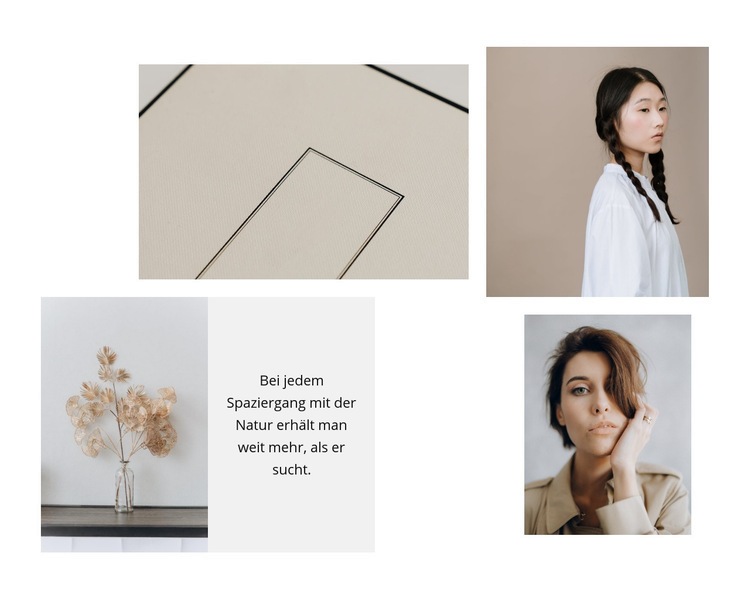
Eine fünfteilige Collage bietet mehr als ein gewöhnliches Bilderraster
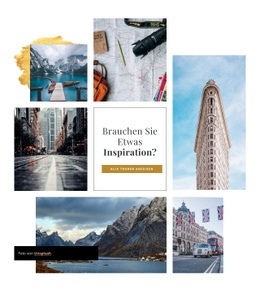
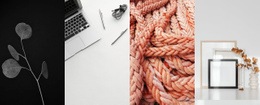
Vier Fotokacheln sind so abwechslungsreich arrangiert, dass dieser Galeriebereich zu einer markanten, fertigen Abschnittsauswahl wird. Das große Querformatbild oben links bietet einen breiten visuellen Einstiegspunkt, während das Hochformatbild oben rechts für andere Proportionen und eine neue Blickrichtung sorgt. Die untere Kombination aus Bild und Zitat ergänzt eine zweite Inhaltsform, sodass die Komposition visuelle Entdeckungen mit einer kurzen redaktionellen Aussage verbindet, statt nur wiederkehrende Miniaturbilder aneinanderzureihen.
Diese Kombination macht den Block besonders wertvoll, wenn eine Seite eine Galerie mit nachdenklicher Note benötigt. Das Zitat „Bei jedem Spaziergang mit der Natur erhält man weit mehr, als man sucht“ ist mittig in einem hellgrauen Feld platziert und schafft so eine bewusste Atempause zwischen den dezenten, neutralen Fotografien. Großzügiger Weißraum verhindert, dass die unterschiedlichen Bildformate gedrängt wirken, und erhält die Übersichtlichkeit der asymmetrischen Anordnung. Da die Interaktion statisch ist, lebt der Charakter des Abschnitts von seiner Komposition, dem Bildausschnitt und der Textplatzierung statt von Animationen oder verborgenen Steuerelementen. Dieses Design liefert eine kompakte visuelle Erzählung in fünf aufeinander abgestimmten Teilen: vier Bildkacheln für kunstvolle Natur- und Porträtaufnahmen sowie ein Zitat, das den Rhythmus der Collage gekonnt aufbricht. Es ist eine überzeugende Alternative zur gleichförmigen Kachelreihe, wenn visueller Kontrast und redaktionelle Akzente im Vordergrund stehen.
Mit Nicepage anpassen
Wenn Sie Template Builder verwenden, können Sie Farben, Schriftarten, Kopf- und Fußzeilen, Layout, Spalten und andere Designelemente sowie Inhalte und Bilder anpassen.
Vorlage offline bearbeiten
2. Erstellen Sie eine neue Seite oder wählen Sie eine vorhandene aus
3. Klicken Sie auf Neuen Block hinzufügen, suchen Sie nach der ID 664356 und klicken Sie auf die Eingabetaste
Vorlage online bearbeiten
Erstellen Sie fantastische Websites


Kostenloser Nicepage Builder
Schlüsselwörter
Mit einer fertigen Vorlage beginnen
Design für eine neue Seite auswählen
Verwenden Sie eine fertige Vorlage als Ausgangspunkt, anstatt jede Seite von Grund auf neu zu erstellen. Wenn Sie in Nicepage eine neue Seite hinzufügen, durchsuchen Sie die verfügbaren Designs, vergleichen Sie verschiedene Layouts und wählen Sie eine Option, die bereits zum allgemeinen Zweck und zur visuellen Ausrichtung Ihres Projekts passt.
Verschiedene Seitendesigns durchsuchen
Erkunden Sie Seitendesigns mithilfe der Suche, thematischer Kategorien, Designsets und der Vorschau der gesamten Seite. Die Sammlung enthält Layouts für verschiedene Themen und Seitenzwecke, sodass Sie Alternativen leichter vergleichen können, bevor Sie ein Design zur Anpassung auswählen.
Ausgewählte Vorlage anpassen
Nachdem Sie ein Design ausgewählt haben, erstellen Sie die Seite und bearbeiten Sie sie anschließend visuell in Nicepage. Ersetzen Sie den Demoinhalt, passen Sie Bilder, Typografie, Farben, Abschnitte und andere Elemente an und passen Sie das fertige Layout an Ihre eigenen Inhalte an, anstatt das Design von Grund auf neu zu erstellen.
Weitere Designrichtungen entdecken
Wenn die erste Option nicht optimal zu Ihrem Projekt passt, kehren Sie zur Designsammlung zurück und vergleichen Sie weitere Vorlagen, bevor Sie sich für ein Layout entscheiden. So ist die Vorlagenbibliothek nicht nur für eine schnellere Seitenerstellung nützlich, sondern auch, um verschiedene visuelle Ansätze zu erkunden und einen passenden Ausgangspunkt für ein neues Projekt zu finden.
Dieser Workflow bietet Ihnen Zugriff auf eine umfangreiche Sammlung vorgefertigter Designs, die Sie auswählen, vergleichen und an die Bedürfnisse jeder neuen Seite oder jedes Projekts anpassen können.






Mehr von Kunstdesign Blöcken
-

-

-
EN
-
EN
-
-
EN
-
EN
-
EN
-
EN
-
EN
-
EN
-
-
EN
-
-
-
-
-
EN
-
EN
-











Mehr von Fliesen Blöcken
-
EN
-
EN
-
EN
-
EN
-
EN
-
-
EN
-
EN
-
EN
-
EN
-
-
EN
-
EN
-
EN
-
-
EN
-
EN
-
-
-
EN