Blogbeiträge über Katzen Vorlage


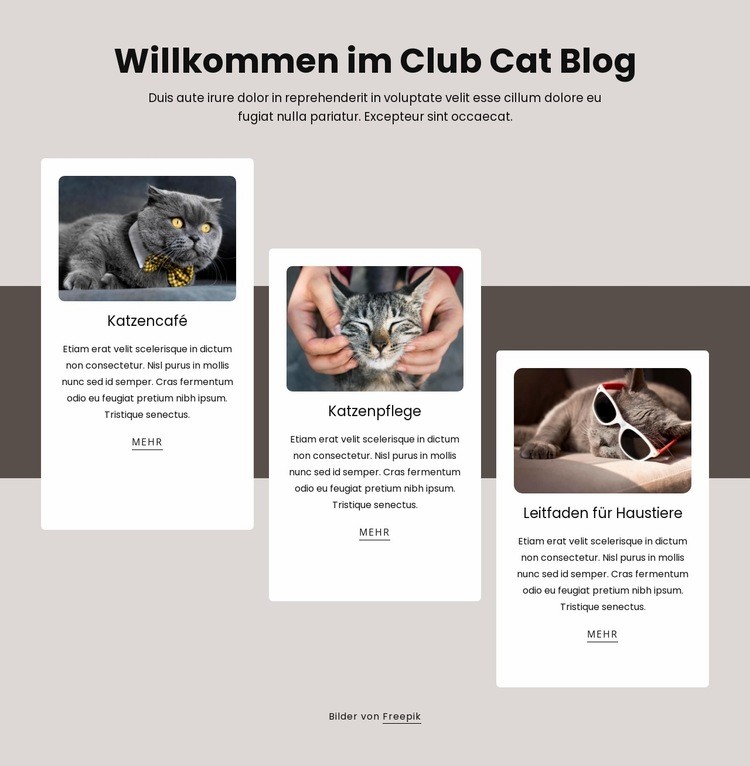
Versetzte Katzenkarten bieten mehr als eine schlichte Themenreihe
Der Abschnitt kombiniert eine zentrierte Einleitung mit drei klar abgegrenzten Themenkarten, zeichnet sich jedoch vor allem durch die versetzte Anordnung aus. Katzencafé, Katzenpflege und Haustier-Ratgeber teilen sich denselben Inhaltsaufbau – Katzenfoto, Beschreibung und „Mehr“-Link –, doch ihre vertikalen Positionen schaffen einen abwechslungsreicheren visuellen Rhythmus als eine herkömmliche Reihe gleichförmiger Kacheln. Das macht diesen Entwurf besonders nützlich, wenn eine Katzenpublikation mehrere verwandte Inhaltskategorien mit mehr Dynamik und visueller Präsenz darstellen möchte.
Die weißen, abgerundeten Karten halten die Grenzen der Kategorien klar ersichtlich, während das dunkle horizontale Band sie zu einem einheitlichen Abschnitt verbindet. Der warme, hellgraue Hintergrund lässt den Karten und der zentrierten Einleitung „Willkommen im Club-Katzenblog“ ausreichend Freiraum, um als bewusste Komposition zu wirken. Der Freepik-Hinweis unterhalb der Gruppe nennt die Bildquelle, ohne die Erfassung der Kategorien zu stören. Als vorgefertigter Block eignet sich dieses Layout besonders für Projekte, die eine kompakte Themenabdeckung, bildgeführtes Stöbern und gut sichtbare Linkziele suchen, ohne sich über ein großes Raster auszudehnen. Sein Vorzug liegt im Zusammenspiel aus wiederkehrender Inhaltslogik und einer ungewöhnlichen versetzten Präsentation.
Mit Nicepage anpassen
Wenn Sie Template Builder verwenden, können Sie Farben, Schriftarten, Kopf- und Fußzeilen, Layout, Spalten und andere Designelemente sowie Inhalte und Bilder anpassen.
Vorlage offline bearbeiten
2. Erstellen Sie eine neue Seite oder wählen Sie eine vorhandene aus
3. Klicken Sie auf Neuen Block hinzufügen, suchen Sie nach der ID 3447097 und klicken Sie auf die Eingabetaste
Vorlage online bearbeiten
Erstellen Sie fantastische Websites


Kostenloser Nicepage Builder
Schlüsselwörter
Mit einer fertigen Vorlage beginnen
Design für eine neue Seite auswählen
Verwenden Sie eine fertige Vorlage als Ausgangspunkt, anstatt jede Seite von Grund auf neu zu erstellen. Wenn Sie in Nicepage eine neue Seite hinzufügen, durchsuchen Sie die verfügbaren Designs, vergleichen Sie verschiedene Layouts und wählen Sie eine Option, die bereits zum allgemeinen Zweck und zur visuellen Ausrichtung Ihres Projekts passt.
Verschiedene Seitendesigns durchsuchen
Erkunden Sie Seitendesigns mithilfe der Suche, thematischer Kategorien, Designsets und der Vorschau der gesamten Seite. Die Sammlung enthält Layouts für verschiedene Themen und Seitenzwecke, sodass Sie Alternativen leichter vergleichen können, bevor Sie ein Design zur Anpassung auswählen.
Ausgewählte Vorlage anpassen
Nachdem Sie ein Design ausgewählt haben, erstellen Sie die Seite und bearbeiten Sie sie anschließend visuell in Nicepage. Ersetzen Sie den Demoinhalt, passen Sie Bilder, Typografie, Farben, Abschnitte und andere Elemente an und passen Sie das fertige Layout an Ihre eigenen Inhalte an, anstatt das Design von Grund auf neu zu erstellen.
Weitere Designrichtungen entdecken
Wenn die erste Option nicht optimal zu Ihrem Projekt passt, kehren Sie zur Designsammlung zurück und vergleichen Sie weitere Vorlagen, bevor Sie sich für ein Layout entscheiden. So ist die Vorlagenbibliothek nicht nur für eine schnellere Seitenerstellung nützlich, sondern auch, um verschiedene visuelle Ansätze zu erkunden und einen passenden Ausgangspunkt für ein neues Projekt zu finden.
Dieser Workflow bietet Ihnen Zugriff auf eine umfangreiche Sammlung vorgefertigter Designs, die Sie auswählen, vergleichen und an die Bedürfnisse jeder neuen Seite oder jedes Projekts anpassen können.

Mehr von Haustiere & Tiere Blöcken
-
EN

-
EN
-
-
-
EN
-
EN
-
EN
-
EN




Mehr von Fliesen Blöcken
-
-
-
EN
-
EN
-
EN
-
EN
-
-
EN