Gesunde Getränke Vorlage


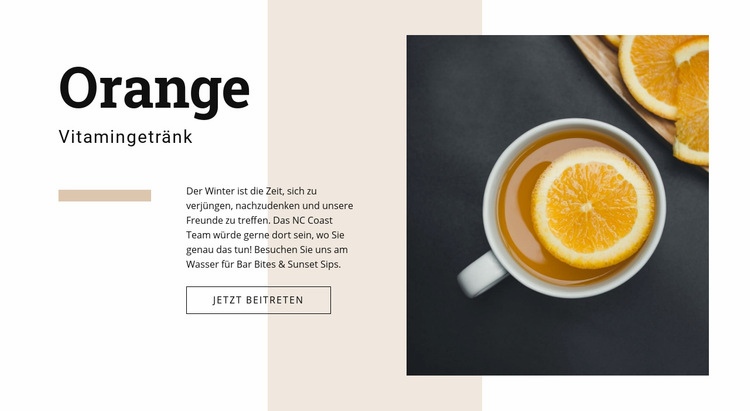
Eine geteilte Getränkevorstellung mit starkem Bildkontrast
Der Block kombiniert eine kompakte Botschaft auf der linken Seite mit einem großen Getränkefoto auf der rechten Seite, anstatt die Einführung auf mehrere gleich große Karten zu verteilen. „Orange“ und „Vitamingetränk“ bilden ein kurzes, prägnantes Überschriftenpaar, der begleitende Absatz bietet Raum für Kontext und der Button „Jetzt mitmachen“ verleiht dem Abschnitt eine klare Handlungsaufforderung. Das Foto eines Orangengetränks mit Orangenscheiben liefert den visuellen Beleg für das Thema, ohne dass mehrere Produktbilder erforderlich wären.
Diese Ausgewogenheit ist ein praktischer Grund, sich bei alternativen Getränkeabschnitten für dieses Design zu entscheiden. Der Text lässt sich leicht erfassen, da er vom Bild getrennt ist, während das Bild groß genug ist, um die Aufmerksamkeit über den offenen Hintergrund hinweg zu lenken. Die dezente horizontale Akzentleiste setzt am linken Rand ein dezentes visuelles Detail, und die schwarze Serif-Überschrift kontrastiert mit dem kleineren serifenlosen Untertitel, um eine ausgewogene Hierarchie zu schaffen. Großzügiger Weißraum verhindert, dass die Komposition wie eine überladene Katalogzeile wirkt.
Dieser Block eignet sich besonders für Seiten, die eine fokussierte Einführung mit einem sichtbaren nächsten Schritt und einem starken Produktbild benötigen. Er versucht nicht, eine vollständige Speisekarte, einen Gesamtkatalog oder eine breitere Websitestruktur abzubilden. Sein besonderer Nutzen liegt im Zusammenspiel aus prägnanter Getränkebotschaft, einer einzelnen unterstützenden Handlung, dezentem Akzent und dem markanten Foto des Orangengetränks.
Mit Nicepage anpassen
Wenn Sie Template Builder verwenden, können Sie Farben, Schriftarten, Kopf- und Fußzeilen, Layout, Spalten und andere Designelemente sowie Inhalte und Bilder anpassen.
Vorlage offline bearbeiten
2. Erstellen Sie eine neue Seite oder wählen Sie eine vorhandene aus
3. Klicken Sie auf Neuen Block hinzufügen, suchen Sie nach der ID 112416 und klicken Sie auf die Eingabetaste
Vorlage online bearbeiten
Erstellen Sie fantastische Websites


Kostenloser Nicepage Builder
Schlüsselwörter
Mit einer fertigen Vorlage beginnen
Design für eine neue Seite auswählen
Verwenden Sie eine fertige Vorlage als Ausgangspunkt, anstatt jede Seite von Grund auf neu zu erstellen. Wenn Sie in Nicepage eine neue Seite hinzufügen, durchsuchen Sie die verfügbaren Designs, vergleichen Sie verschiedene Layouts und wählen Sie eine Option, die bereits zum allgemeinen Zweck und zur visuellen Ausrichtung Ihres Projekts passt.
Verschiedene Seitendesigns durchsuchen
Erkunden Sie Seitendesigns mithilfe der Suche, thematischer Kategorien, Designsets und der Vorschau der gesamten Seite. Die Sammlung enthält Layouts für verschiedene Themen und Seitenzwecke, sodass Sie Alternativen leichter vergleichen können, bevor Sie ein Design zur Anpassung auswählen.
Ausgewählte Vorlage anpassen
Nachdem Sie ein Design ausgewählt haben, erstellen Sie die Seite und bearbeiten Sie sie anschließend visuell in Nicepage. Ersetzen Sie den Demoinhalt, passen Sie Bilder, Typografie, Farben, Abschnitte und andere Elemente an und passen Sie das fertige Layout an Ihre eigenen Inhalte an, anstatt das Design von Grund auf neu zu erstellen.
Weitere Designrichtungen entdecken
Wenn die erste Option nicht optimal zu Ihrem Projekt passt, kehren Sie zur Designsammlung zurück und vergleichen Sie weitere Vorlagen, bevor Sie sich für ein Layout entscheiden. So ist die Vorlagenbibliothek nicht nur für eine schnellere Seitenerstellung nützlich, sondern auch, um verschiedene visuelle Ansätze zu erkunden und einen passenden Ausgangspunkt für ein neues Projekt zu finden.
Dieser Workflow bietet Ihnen Zugriff auf eine umfangreiche Sammlung vorgefertigter Designs, die Sie auswählen, vergleichen und an die Bedürfnisse jeder neuen Seite oder jedes Projekts anpassen können.

Mehr von Essen & Restaurant Blöcken
-
-
EN

-
-
EN
-
EN
-
EN
-
EN
-
-
EN
-
EN
-
EN
-
-
EN
-
-
EN
-
EN
-
EN
-
EN
-
-
EN


Mehr von Fliesen Blöcken
-
EN
-
EN
-
EN
-
EN
-
EN
-
-
EN
-
EN
-
EN
-
-
EN
-
EN
-
EN
-
EN
-
-
EN
-
-
-
EN
-
EN