Smart-Home-Automatisierung Vorlage


Ein bildgeführtes Über-uns-Design mit kompakten ergänzenden Highlights
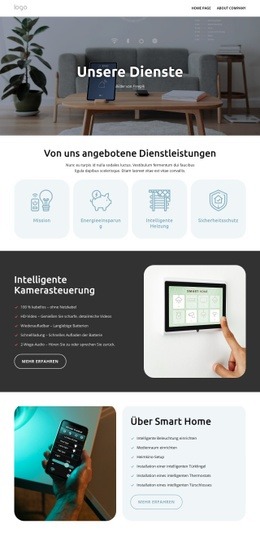
Dieser Abschnitt besticht durch die Art und Weise, wie er einen stimmungsvollen Einstieg mit einer in sich geschlossenen unteren Komposition verknüpft. Das abgedunkelte Innenraumbild verleiht „Über Smart Homes“ mehr visuelle Präsenz als eine reine Texteinführung, während die Hand, die ein Smartphone zur Smart-Home-Steuerung hält, darunter ein konkretes Technologiebild hinzufügt. Das abgerundete Feld neben diesem Bild hält die ergänzende Botschaft, drei Statistikpaare und die Kontakt-Aktion beieinander und schafft so mehr inhaltliche Tiefe als ein schlichter Bild-und-Text-Block.
Diese Kombination macht das Design besonders praktisch, wenn eine Seite ein Smart-Home-Thema vermitteln und gleichzeitig einen gut sichtbaren Interaktionspunkt bieten soll. Die zentrierte Typografie und die großzügigen Abstände verhindern, dass die Statistiken zu einer überladenen Datenanzeige werden, während die blassblauen Akzente das Feld harmonisch mit der gedämpften blau-grauen und weißen Farbpalette verbinden. Der Wert des Abschnitts liegt im Zusammenspiel aus Themeneinführung, visuellem Beleg, Erläuterungstext, wiederholten Highlights und Call-to-Action – und nicht in einem einzelnen Element allein. Er bietet eine einsatzbereite Alternative zu einem herkömmlichen Kachelraster oder einem einfachen Vorstellungstext, wenn die umgebende Seite eine sanftere, bildorientierte Technologiepräsentation verlangt. Der überlappende untere Bereich hebt ihn zusätzlich von flacheren Abschnittsdesigns ab, indem er den Inhalten nach dem Eröffnungsbild einen mehrschichtigen Auftritt verleiht.
Mit Nicepage anpassen
Wenn Sie Template Builder verwenden, können Sie Farben, Schriftarten, Kopf- und Fußzeilen, Layout, Spalten und andere Designelemente sowie Inhalte und Bilder anpassen.
Vorlage offline bearbeiten
2. Erstellen Sie eine neue Seite oder wählen Sie eine vorhandene aus
3. Klicken Sie auf Neuen Block hinzufügen, suchen Sie nach der ID 6315894 und klicken Sie auf die Eingabetaste
Vorlage online bearbeiten
Erstellen Sie fantastische Websites


Kostenloser Nicepage Builder
Schlüsselwörter
Mit einer fertigen Vorlage beginnen
Design für eine neue Seite auswählen
Verwenden Sie eine fertige Vorlage als Ausgangspunkt, anstatt jede Seite von Grund auf neu zu erstellen. Wenn Sie in Nicepage eine neue Seite hinzufügen, durchsuchen Sie die verfügbaren Designs, vergleichen Sie verschiedene Layouts und wählen Sie eine Option, die bereits zum allgemeinen Zweck und zur visuellen Ausrichtung Ihres Projekts passt.
Verschiedene Seitendesigns durchsuchen
Erkunden Sie Seitendesigns mithilfe der Suche, thematischer Kategorien, Designsets und der Vorschau der gesamten Seite. Die Sammlung enthält Layouts für verschiedene Themen und Seitenzwecke, sodass Sie Alternativen leichter vergleichen können, bevor Sie ein Design zur Anpassung auswählen.
Ausgewählte Vorlage anpassen
Nachdem Sie ein Design ausgewählt haben, erstellen Sie die Seite und bearbeiten Sie sie anschließend visuell in Nicepage. Ersetzen Sie den Demoinhalt, passen Sie Bilder, Typografie, Farben, Abschnitte und andere Elemente an und passen Sie das fertige Layout an Ihre eigenen Inhalte an, anstatt das Design von Grund auf neu zu erstellen.
Weitere Designrichtungen entdecken
Wenn die erste Option nicht optimal zu Ihrem Projekt passt, kehren Sie zur Designsammlung zurück und vergleichen Sie weitere Vorlagen, bevor Sie sich für ein Layout entscheiden. So ist die Vorlagenbibliothek nicht nur für eine schnellere Seitenerstellung nützlich, sondern auch, um verschiedene visuelle Ansätze zu erkunden und einen passenden Ausgangspunkt für ein neues Projekt zu finden.
Dieser Workflow bietet Ihnen Zugriff auf eine umfangreiche Sammlung vorgefertigter Designs, die Sie auswählen, vergleichen und an die Bedürfnisse jeder neuen Seite oder jedes Projekts anpassen können.