Schema Sjabloon


Een roosterontwerp dat gedetailleerde informatie combineert met directe actie
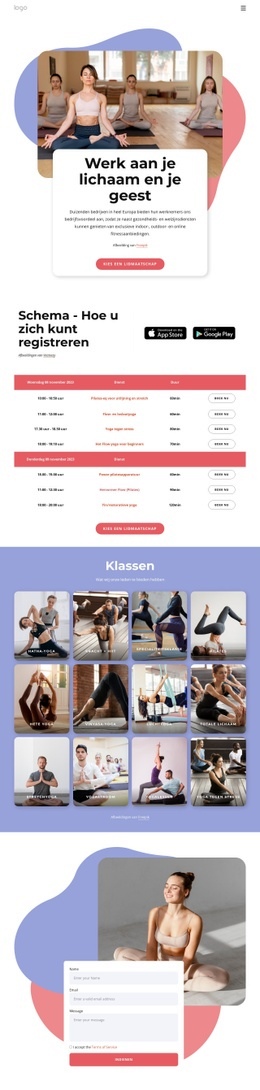
Het ontwerp valt op door een aanzienlijke hoeveelheid inschrijvingsinformatie samen te brengen in één overzichtelijk ingedeelde sectie. In plaats van lessen als losse kaarten weer te geven, gebruikt het twee datumgroepen en zeven herhaalde rijen, waardoor tijd, onderdeel en duur in een consistente horizontale opzet vergeleken kunnen worden. Elke rij eindigt met een eigen actie „Nu boeken”, waardoor de stap van lesdetail naar aanmelding direct zichtbaar blijft.
Het bovenste gedeelte vormt een prettig contrast met de compacte tabel. De opvallende kop „Rooster - Hoe inschrijven” en de toelichtende tekst staan aan de ene kant, terwijl twee gestapelde app store-badges aan de andere kant een aparte visuele groep vormen. Deze introductie geeft de sectie context voordat het rooster begint, zonder de aandacht van de leskeuzes af te leiden. Onder de tabel biedt de gecentreerde knop „Kies een lidmaatschap” een tweede keuzemogelijkheid voor bezoekers die een breder abonnement overwegen.
Kies dit blokontwerp wanneer een pagina meer nodig heeft dan een eenvoudig dienstenoverzicht, maar toch om een compacte, vlot scanbare presentatie vraagt. De koraalkleurige tabelkoppen, zachtrode labels, witte achtergrond, omlijnde boekingsknoppen en afgeronde lidmaatschapsactie creëren een herkenbare vormentaal voor roosters. Het resultaat is een doelgerichte sectie om fitness- of wellnesslessen te tonen met zowel nauwkeurige tijden als heldere vervolgacties.
Personaliseer met Nicepage
Wanneer u Sjabloonbouwer gebruikt, kunt u kleuren, lettertypen, koptekst en tekst, lay-out, kolommen en andere ontwerpelementen, evenals inhoud en afbeeldingen aanpassen.
Bewerk sjabloon offline
2. Maak een nieuwe pagina of selecteer een bestaande
3. Klik op Nieuw blok toevoegen, zoek naar id 6037536 en klik op Enter
Sjabloon online bewerken
Maak geweldige websites


Gratis Nicepage Builder
Sleutelwoorden
Begin met een kant-en-klaar sjabloon
Kies een ontwerp voor een nieuwe pagina
Gebruik een kant-en-klaar sjabloon als uitgangspunt in plaats van elke pagina helemaal opnieuw te maken. Wanneer u een nieuwe pagina toevoegt in Nicepage, kunt u de beschikbare ontwerpen bekijken, verschillende lay-outs vergelijken en een optie kiezen die al aansluit bij het algemene doel en de visuele richting van uw project.
Blader door verschillende paginaontwerpen
Verken Paginaontwerpen met behulp van de zoekfunctie, thematische categorieën, ontwerpsets en volledige paginavoorbeelden. De collectie bevat lay-outs voor verschillende onderwerpen en paginadoelen, waardoor het gemakkelijker is om alternatieven te vergelijken voordat u een ontwerp selecteert om aan te passen.
Pas het geselecteerde sjabloon aan
Nadat u een ontwerp hebt gekozen, maakt u de pagina aan en bewerkt u deze verder in Nicepage. Vervang de demo-inhoud, pas afbeeldingen, typografie, kleuren, secties en andere elementen aan en pas de kant-en-klare lay-out aan uw eigen inhoud aan in plaats van het ontwerp helemaal opnieuw op te bouwen.
Ontdek meer ontwerpmogelijkheden
Als de eerste optie niet goed genoeg aansluit bij uw project, ga dan terug naar de ontwerpcollectie en vergelijk andere sjablonen voordat u een lay-out kiest. Dit maakt de sjablonenbibliotheek niet alleen handig voor het sneller maken van pagina's, maar ook voor het verkennen van verschillende visuele benaderingen en het vinden van een geschikt uitgangspunt voor een nieuw project.
Deze workflow geeft u toegang tot een uitgebreide collectie kant-en-klare ontwerpen die u kunt selecteren, vergelijken en aanpassen aan de behoeften van elke nieuwe pagina of elk nieuw project.

Meer van Sport Blocks
-
EN

-
-
EN
-
EN
-
-
EN
-
EN
-
EN


Meer van Tafel Blocks
-
-
-
EN
-
EN
-
-
EN
-
-
EN