Klassische Tabelle mit grüner Kopfzeile Vorlage


Kompakte Artikelübersicht mit starken Tabellenkontrasten
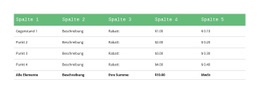
Das prägende Gestaltungsmerkmal dieses Blocks ist seine Fokussierung: Eine einzige breite Tabelle übermittelt die gesamte visuelle Information. Eine grüne Kopfleiste mit weißer Festbreitenschrift sorgt für einen klaren visuellen Einstieg, während vier sich wiederholende Zeilen ein einheitliches Schema für Artikelnamen, Beschreibungen, Rabattangaben und zwei Währungswerte bieten. Gegenüber einer lockereren Textanordnung stellt dieser Aufbau den direkten Vergleich in den Mittelpunkt des Abschnitts. Das fünfspaltige Format ist besonders praktisch, wenn zusammengehörige Felder gemeinsam sichtbar bleiben müssen.
Der abschließende Summenbereich setzt einen zweiten visuellen Akzent. „Alle Artikel“, „Ihre Gesamtsumme“, der Gesamtbetrag und „Steuern“ folgen den einzelnen Einträgen in einer abschließenden Zeile, in der fett formatierte Werte für rasche Orientierung sorgen. Dezente Trennlinien gewährleisten Übersichtlichkeit, ohne die einzelnen Zeilen wie schwere Karten wirken zu lassen; so bleibt der Block kompakt und fasst dennoch viele relevante Daten zusammen. Damit eignet er sich ideal für Seiten, die einen fertigen Tabellenabschnitt mit klarem Anfang, strukturiertem Mittelteil und definiertem Abschluss benötigen. Durch den rein statischen Aufbau bleibt der Fokus voll auf den Informationen selbst, sodass das übergeordnete Seitenlayout bestimmen kann, welche Inhalte oder Interaktionen als Nächstes folgen. Die zurückhaltende Farbgebung in Weiß und Grün sowie der textbasierte Aufbau heben den Block zudem von bildlastigen Layout-Alternativen ab.
Mit Nicepage anpassen
Wenn Sie Template Builder verwenden, können Sie Farben, Schriftarten, Kopf- und Fußzeilen, Layout, Spalten und andere Designelemente sowie Inhalte und Bilder anpassen.
Vorlage offline bearbeiten
2. Erstellen Sie eine neue Seite oder wählen Sie eine vorhandene aus
3. Klicken Sie auf Neuen Block hinzufügen, suchen Sie nach der ID 83785 und klicken Sie auf die Eingabetaste
Vorlage online bearbeiten
Erstellen Sie fantastische Websites


Kostenloser Nicepage Builder
Schlüsselwörter
Mit einer fertigen Vorlage beginnen
Design für eine neue Seite auswählen
Verwenden Sie eine fertige Vorlage als Ausgangspunkt, anstatt jede Seite von Grund auf neu zu erstellen. Wenn Sie in Nicepage eine neue Seite hinzufügen, durchsuchen Sie die verfügbaren Designs, vergleichen Sie verschiedene Layouts und wählen Sie eine Option, die bereits zum allgemeinen Zweck und zur visuellen Ausrichtung Ihres Projekts passt.
Verschiedene Seitendesigns durchsuchen
Erkunden Sie Seitendesigns mithilfe der Suche, thematischer Kategorien, Designsets und der Vorschau der gesamten Seite. Die Sammlung enthält Layouts für verschiedene Themen und Seitenzwecke, sodass Sie Alternativen leichter vergleichen können, bevor Sie ein Design zur Anpassung auswählen.
Ausgewählte Vorlage anpassen
Nachdem Sie ein Design ausgewählt haben, erstellen Sie die Seite und bearbeiten Sie sie anschließend visuell in Nicepage. Ersetzen Sie den Demoinhalt, passen Sie Bilder, Typografie, Farben, Abschnitte und andere Elemente an und passen Sie das fertige Layout an Ihre eigenen Inhalte an, anstatt das Design von Grund auf neu zu erstellen.
Weitere Designrichtungen entdecken
Wenn die erste Option nicht optimal zu Ihrem Projekt passt, kehren Sie zur Designsammlung zurück und vergleichen Sie weitere Vorlagen, bevor Sie sich für ein Layout entscheiden. So ist die Vorlagenbibliothek nicht nur für eine schnellere Seitenerstellung nützlich, sondern auch, um verschiedene visuelle Ansätze zu erkunden und einen passenden Ausgangspunkt für ein neues Projekt zu finden.
Dieser Workflow bietet Ihnen Zugriff auf eine umfangreiche Sammlung vorgefertigter Designs, die Sie auswählen, vergleichen und an die Bedürfnisse jeder neuen Seite oder jedes Projekts anpassen können.

Mehr von Tabelle Blöcken
-
EN
-
EN

-
EN
-
-
EN
-
EN
-
-
-
-
EN
-
-
-
-
-
EN
-
-
EN
-
EN
-
-