Cronograma Plantilla


Un diseño de horarios que combina detalle con acción inmediata
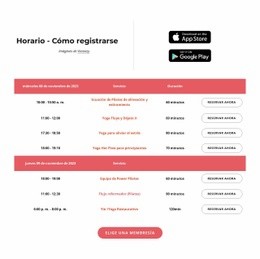
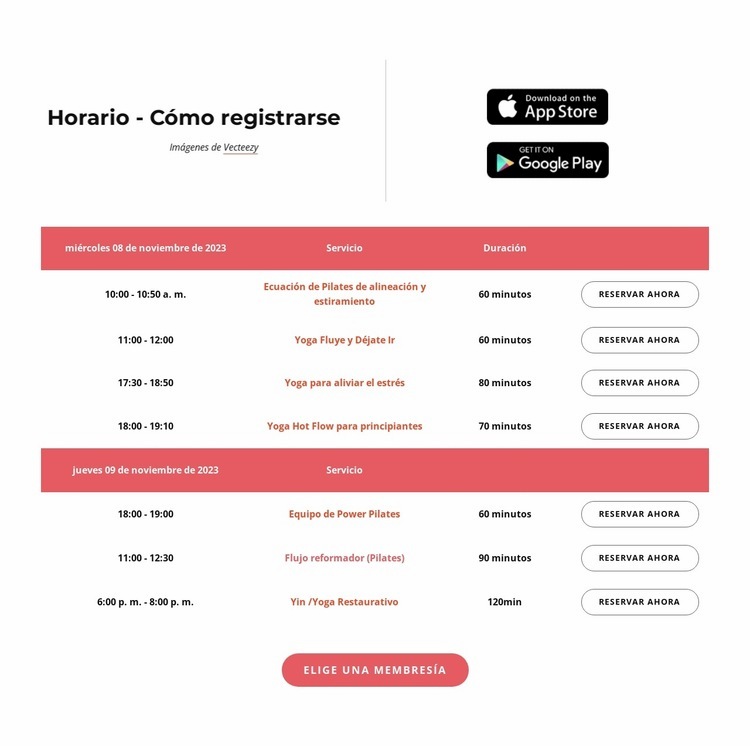
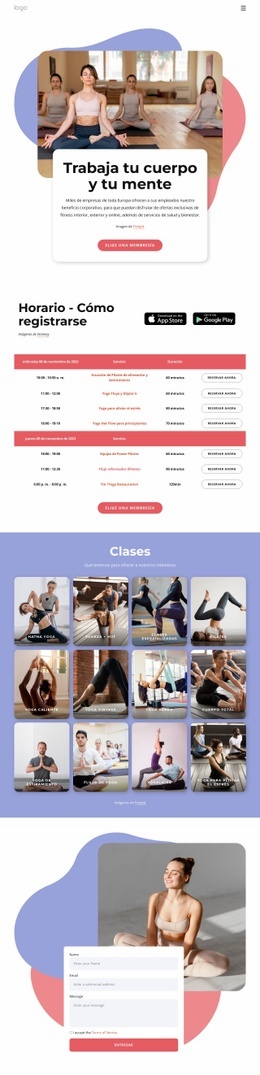
El diseño destaca por reunir una gran cantidad de información sobre inscripciones en una sola sección sumamente organizada. En lugar de mostrar las clases en tarjetas independientes, recurre a dos grupos de fechas y siete filas sucesivas para que el horario, el servicio y la duración puedan compararse con una estructura horizontal coherente. Cada fila concluye con su propia acción «Reservar ahora», manteniendo siempre visible el paso desde el detalle de la clase hasta la inscripción.
La parte superior genera un contraste muy práctico frente a la densidad de la tabla. El llamativo encabezado «Horario - Cómo inscribirse» y la línea explicativa ocupan un lado, mientras que dos insignias superpuestas de tiendas de aplicaciones forman un grupo visual independiente en el otro. Esta introducción aporta contexto antes de dar paso al calendario sin restar protagonismo a la selección de clases. Bajo la tabla, el botón centrado «Elegir una membresía» ofrece una segunda vía de decisión para quienes buscan un plan más completo.
Elija este diseño de bloque cuando una página requiera algo más completo que una simple cuadrícula de servicios, pero conserve la necesidad de una presentación compacta y fácil de examinar. Sus encabezados en tono coral, sus etiquetas en rojo tenue, su fondo blanco, sus botones de reserva con borde y su botón redondeado de membresía conforman una identidad visual inconfundible para calendarios. El resultado es una sección orientada a presentar clases de fitness o bienestar con precisión en los horarios y acciones siguientes muy claras.
Personalizar con Nicepage
Al utilizar Generador de plantillas, podrá ajustar los colores, las fuentes, el encabezado y el pie de página, el diseño, las columnas y otros elementos de diseño, así como el contenido y las imágenes.
Editar plantilla sin conexión
2. Cree una página nueva o seleccione una existente
3. Haga clic en Agregar nuevo bloque, busque la identificación 6037536 y haga clic en Intro.
Editar plantilla en línea
Crea sitios web impresionantes


Generador gratuito de Nicepage
Palabras clave
Comienza con una plantilla prediseñada
Elige un diseño para una página nueva
Usa una plantilla prediseñada como punto de partida en lugar de crear cada página desde cero. Al añadir una página nueva en Nicepage, explora los diseños disponibles, compara diferentes diseños y elige una opción que se ajuste al propósito general y la estética de tu proyecto.
Explora diferentes diseños de página
Explora los Diseños de página mediante la búsqueda, las categorías temáticas, los conjuntos de diseño y las vistas previas de página completa. La colección incluye diseños para diferentes temas y propósitos de página, lo que facilita la comparación de alternativas antes de seleccionar un diseño para personalizar.
Personaliza la plantilla seleccionada
Después de elegir un diseño, crea la página y continúa editándola visualmente en Nicepage. Reemplaza el contenido de demostración, ajusta las imágenes, la tipografía, los colores, las secciones y otros elementos, y adapta el diseño prediseñado a tu propio contenido en lugar de reconstruir el diseño desde cero.
Explora más opciones de diseño
Si la primera opción no se ajusta lo suficiente a tu proyecto, regresa a la colección de diseños y compara otras plantillas antes de decidirte por un diseño. Esto hace que la biblioteca de plantillas sea útil no solo para crear páginas más rápidamente, sino también para explorar diferentes enfoques visuales y encontrar un punto de partida adecuado para un nuevo proyecto.
Este flujo de trabajo te da acceso a una amplia colección de diseños prediseñados que puedes seleccionar, comparar y personalizar según las necesidades de cada nueva página o proyecto.

Conjunto de diseño (18)
-
EN

-
EN
-
EN
-
EN
-
EN
-
EN
-
EN
-
EN
-
EN
-
EN
-
EN
-
EN
-
EN
-
EN





Más de Deportes bloques
-
EN

-
EN
-
EN
-
EN
-
EN
-
EN
-
EN
-
EN
-
EN
-
EN
-
EN
-
EN
-
EN
-
EN
-
EN
-
-
EN
-
EN
-
EN
-
EN



Más de Mesa bloques
-
-
EN
-
EN
-
-
EN
-
EN
-
EN
-
-
EN
-
-
-
EN
-
-
EN
-
EN
-
EN
-
EN
-
-
-