Programma Modello


Un layout per gli orari che unisce dettaglio e azione immediata
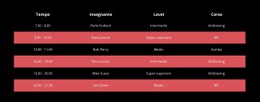
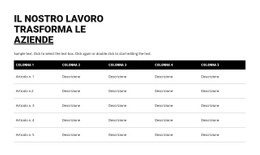
Il design si distingue per la capacità di concentrare una notevole quantità di informazioni per l'iscrizione in un'unica sezione perfettamente organizzata. Invece di presentare le lezioni come schede separate, impiega due gruppi di date e sette righe ricorrenti per confrontare orario, servizio e durata in una struttura orizzontale coerente. Ogni riga si conclude con l'azione dedicata «Prenota ora», mantenendo sempre evidente il passaggio dai dettagli della lezione all'iscrizione.
L'area superiore crea un utile contrasto visivo rispetto alla tabella compatta. Il titolo evidente «Orari - Come iscriversi» e la riga descrittiva occupano un lato, mentre due badge degli app store sovrapposti formano un gruppo visivo distinto sull'altro. Questa introduzione contestualizza la sezione prima che inizi il programma vero e proprio, senza distogliere l'attenzione dalla scelta dei corsi. Sotto la tabella, il pulsante centrato «Scegli un abbonamento» introduce una seconda scelta per gli utenti interessati a un piano più completo.
Scegli questa struttura di blocco quando una pagina richiede qualcosa di più articolato rispetto a una semplice griglia di servizi, senza rinunciare a una presentazione compatta e facile da scorrere. Le intestazioni color corallo, le etichette rosso tenue, lo sfondo bianco, i pulsanti di prenotazione profilati e l'azione arrotondata per l'abbonamento creano un linguaggio visivo chiaro e riconoscibile. Il risultato è una sezione mirata per presentare lezioni di fitness o benessere con orari precisi e passaggi successivi ben definiti.
Personalizza con Nicepage
Quando utilizzi Generatore di modelli sarai in grado di regolare colori, caratteri, intestazione e fooer, layout, colonne e altri elementi di design, nonché contenuti e immagini.
Modifica modello offline
2. Creare una nuova pagina o selezionare esistente
3. Fai clic su Aggiungi nuovo blocco, cerca l'ID 6037536 e fai clic su Invio
Modifica modello online
Crea fantastici siti web


Nicepage Builder gratuito
Parole chiave
Inizia con un modello predefinito
Scegli un design per una nuova pagina
Utilizza un modello predefinito come punto di partenza anziché creare ogni pagina da zero. Quando aggiungi una nuova pagina in Nicepage, sfoglia i design disponibili, confronta i diversi layout e scegli un'opzione che si adatti allo scopo generale e alla direzione visiva del tuo progetto.
Esplora diversi design di pagina
Esplora i Design di pagina utilizzando la funzione di ricerca, le categorie tematiche, i set di design e le anteprime a pagina intera. La collezione include layout per diversi argomenti e scopi, semplificando il confronto tra le alternative prima di selezionare un design da personalizzare.
Personalizza il modello selezionato
Dopo aver scelto un design, crea la pagina e continua a modificarla visivamente in Nicepage. Sostituisci il contenuto demo, regola immagini, tipografia, colori, sezioni e altri elementi e adatta il layout predefinito ai tuoi contenuti anziché ricostruire il design da zero.
Esplora altre direzioni di design
Se la prima opzione non si adatta perfettamente al tuo progetto, torna alla raccolta di modelli e confronta altri template prima di scegliere un layout definitivo. In questo modo, la libreria di template si rivela utile non solo per creare pagine più velocemente, ma anche per esplorare diversi approcci visivi e trovare un punto di partenza adatto per un nuovo progetto.
Questo flusso di lavoro ti dà accesso a un'ampia collezione di design predefiniti che possono essere selezionati, confrontati e personalizzati in base alle esigenze di ogni nuova pagina o progetto.