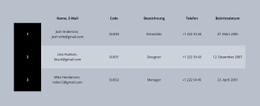
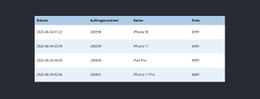
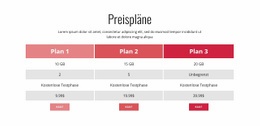
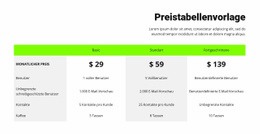
Dunkler Tisch mit farbigen Zellen Vorlage


Eine vierspaltige Alternative zu einfachen Preiskarten
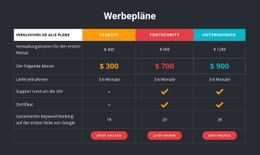
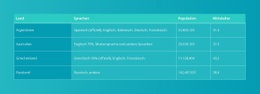
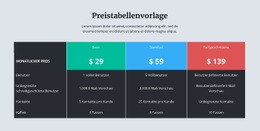
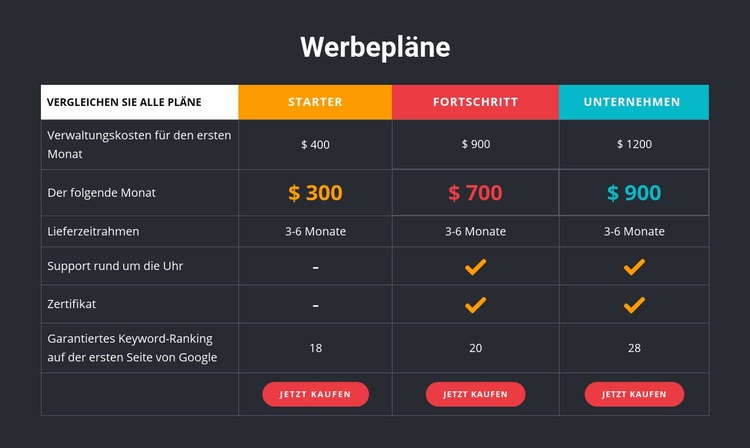
Dieser Bereich kombiniert eine zentrierte Überschrift „Aktions-Tarife“ mit einer kompakten Vergleichstabelle, statt die einzelnen Angebote auf eigenständige Karten aufzuteilen. Eine Leistungsspalte definiert die Kriterien, während Starter, Advance und Enterprise als parallele Tarifspalten dargestellt werden. Diese Anordnung erweist sich als nützlich, wenn Besucher Verwaltungskosten des ersten Monats, Folgekosten, Lieferfristen, 24/7-Support und die Verfügbarkeit von Zertifikaten über dieselben sechs Zeilen hinweg vergleichen möchten.
Die wiederholten Kaufen-Buttons bieten einen praktischen Mehrwert. Jede Aktion befindet sich direkt unter dem zugehörigen Tarif und hält so die Verbindung zwischen dem ausgewählten Angebot und den darüber stehenden Informationen aufrecht. Ein dunkelanthrazitfarbener Rahmen schafft eine solide Basis, farbige Kopfbereiche grenzen die Optionen voneinander ab, und feine Linien machen die horizontalen Vergleiche übersichtlich, obwohl die Tabelle eine relativ hohe Informationsdichte aufweist.
Als vorgefertigte Blockvariante eignet sich dieses Design hervorragend für Projekte, die einen direkten Gegenüberstellungsvergleich anstelle einer allgemeinen Werbeaussage erfordern. Es bietet einen kompakten Bereich mit vertrauten Inhalten, eine klare Vergleichsmethode und drei wiederkehrende Interaktionspunkte. Andere Abschnitte der Seite können Kontext oder Belege liefern, während sich dieser Block ganz darauf konzentriert, Besuchern die Tarifunterschiede aufzuzeigen und ihnen die Auswahl unter den verfügbaren Optionen zu erleichtern.
Mit Nicepage anpassen
Wenn Sie Template Builder verwenden, können Sie Farben, Schriftarten, Kopf- und Fußzeilen, Layout, Spalten und andere Designelemente sowie Inhalte und Bilder anpassen.
Vorlage offline bearbeiten
2. Erstellen Sie eine neue Seite oder wählen Sie eine vorhandene aus
3. Klicken Sie auf Neuen Block hinzufügen, suchen Sie nach der ID 247619 und klicken Sie auf die Eingabetaste
Vorlage online bearbeiten
Erstellen Sie fantastische Websites


Kostenloser Nicepage Builder
Schlüsselwörter
Mit einer fertigen Vorlage beginnen
Design für eine neue Seite auswählen
Verwenden Sie eine fertige Vorlage als Ausgangspunkt, anstatt jede Seite von Grund auf neu zu erstellen. Wenn Sie in Nicepage eine neue Seite hinzufügen, durchsuchen Sie die verfügbaren Designs, vergleichen Sie verschiedene Layouts und wählen Sie eine Option, die bereits zum allgemeinen Zweck und zur visuellen Ausrichtung Ihres Projekts passt.
Verschiedene Seitendesigns durchsuchen
Erkunden Sie Seitendesigns mithilfe der Suche, thematischer Kategorien, Designsets und der Vorschau der gesamten Seite. Die Sammlung enthält Layouts für verschiedene Themen und Seitenzwecke, sodass Sie Alternativen leichter vergleichen können, bevor Sie ein Design zur Anpassung auswählen.
Ausgewählte Vorlage anpassen
Nachdem Sie ein Design ausgewählt haben, erstellen Sie die Seite und bearbeiten Sie sie anschließend visuell in Nicepage. Ersetzen Sie den Demoinhalt, passen Sie Bilder, Typografie, Farben, Abschnitte und andere Elemente an und passen Sie das fertige Layout an Ihre eigenen Inhalte an, anstatt das Design von Grund auf neu zu erstellen.
Weitere Designrichtungen entdecken
Wenn die erste Option nicht optimal zu Ihrem Projekt passt, kehren Sie zur Designsammlung zurück und vergleichen Sie weitere Vorlagen, bevor Sie sich für ein Layout entscheiden. So ist die Vorlagenbibliothek nicht nur für eine schnellere Seitenerstellung nützlich, sondern auch, um verschiedene visuelle Ansätze zu erkunden und einen passenden Ausgangspunkt für ein neues Projekt zu finden.
Dieser Workflow bietet Ihnen Zugriff auf eine umfangreiche Sammlung vorgefertigter Designs, die Sie auswählen, vergleichen und an die Bedürfnisse jeder neuen Seite oder jedes Projekts anpassen können.

Mehr von Tabelle Blöcken
-
EN
-

-
-
EN
-
-
EN
-
-
EN
-
-
EN
-
EN
-
EN
-
-
EN
-
-
-
EN
-
-
-
EN