Antworttabelle Vorlage


Zentrierte Einleitung und wiederholte Zeilen machen dieses Tabellendesign unverwechselbar
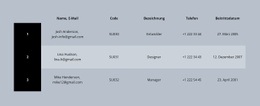
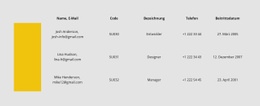
Der überzeugendste Grund für diesen Block ist die Art und Weise, wie er eine zentrierte Texteinleitung mit einem umfangreichen Datenbereich verbindet. Anstatt isolierte Karten oder einen langen Absatz zu präsentieren, platziert das Design die Überschrift „Responsive Tabelle“ und begleitenden Text über vier beschrifteten Spalten und vier wiederholten Datenzeilen. Diese Anordnung gibt strukturierten Informationen einen klaren visuellen Bezugspunkt und hält zusammengehörige Werte für Vergleiche oder Referenzen übersichtlich angeordnet.
Die Tabelle nimmt den Großteil der Abschnittsbreite ein, was dem Design mehr Präsenz verleiht als einem schmalen reinen Textblock. Ihre markante Kopfzeile legt den Leserahmen fest, während der dunkle Tabellenbereich und die dünnen, kontrastierenden Rahmen die wiederkehrende Beziehung zwischen den sechzehn Inhaltszellen verstärken. Der hellgraue Hintergrund sorgt für Trennung, ohne mit dem Inhalt zu konkurrieren, und die Serif-Überschrift mit kursivem Begleittext setzt einen wohlüberlegten redaktionellen Kontrast zur eher systematischen Tabelle darunter.
Diese Option eignet sich besonders, wenn eine Seite einen kompakten Abschnitt benötigt, um ein Thema zu erläutern und direkt im Anschluss geordnete Details darzustellen. Durch die statische Anordnung bleiben alle vier Zeilen sichtbar, ohne dass Besucher ein Steuerelement bedienen müssen, um an die Informationen zu gelangen. Platzhalterbeschriftungen können durch den gewünschten Inhalt ersetzt werden; der Wert des Designs liegt jedoch in der Ausgewogenheit von Einleitung, Breite, Kontrast und wiederholter Tabellenstruktur. Es ist eine zielgerichtete Alternative zu bildbetonteren oder kartenbasierten Abschnittsdesigns.
Mit Nicepage anpassen
Wenn Sie Template Builder verwenden, können Sie Farben, Schriftarten, Kopf- und Fußzeilen, Layout, Spalten und andere Designelemente sowie Inhalte und Bilder anpassen.
Vorlage offline bearbeiten
2. Erstellen Sie eine neue Seite oder wählen Sie eine vorhandene aus
3. Klicken Sie auf Neuen Block hinzufügen, suchen Sie nach der ID 83783 und klicken Sie auf die Eingabetaste
Vorlage online bearbeiten
Erstellen Sie fantastische Websites


Kostenloser Nicepage Builder
Schlüsselwörter
Mit einer fertigen Vorlage beginnen
Design für eine neue Seite auswählen
Verwenden Sie eine fertige Vorlage als Ausgangspunkt, anstatt jede Seite von Grund auf neu zu erstellen. Wenn Sie in Nicepage eine neue Seite hinzufügen, durchsuchen Sie die verfügbaren Designs, vergleichen Sie verschiedene Layouts und wählen Sie eine Option, die bereits zum allgemeinen Zweck und zur visuellen Ausrichtung Ihres Projekts passt.
Verschiedene Seitendesigns durchsuchen
Erkunden Sie Seitendesigns mithilfe der Suche, thematischer Kategorien, Designsets und der Vorschau der gesamten Seite. Die Sammlung enthält Layouts für verschiedene Themen und Seitenzwecke, sodass Sie Alternativen leichter vergleichen können, bevor Sie ein Design zur Anpassung auswählen.
Ausgewählte Vorlage anpassen
Nachdem Sie ein Design ausgewählt haben, erstellen Sie die Seite und bearbeiten Sie sie anschließend visuell in Nicepage. Ersetzen Sie den Demoinhalt, passen Sie Bilder, Typografie, Farben, Abschnitte und andere Elemente an und passen Sie das fertige Layout an Ihre eigenen Inhalte an, anstatt das Design von Grund auf neu zu erstellen.
Weitere Designrichtungen entdecken
Wenn die erste Option nicht optimal zu Ihrem Projekt passt, kehren Sie zur Designsammlung zurück und vergleichen Sie weitere Vorlagen, bevor Sie sich für ein Layout entscheiden. So ist die Vorlagenbibliothek nicht nur für eine schnellere Seitenerstellung nützlich, sondern auch, um verschiedene visuelle Ansätze zu erkunden und einen passenden Ausgangspunkt für ein neues Projekt zu finden.
Dieser Workflow bietet Ihnen Zugriff auf eine umfangreiche Sammlung vorgefertigter Designs, die Sie auswählen, vergleichen und an die Bedürfnisse jeder neuen Seite oder jedes Projekts anpassen können.

Mehr von Tabelle Blöcken
-
EN

-
-
-
EN
-
EN
-
-
-
EN