Modelagentur für Haustiere Vorlage


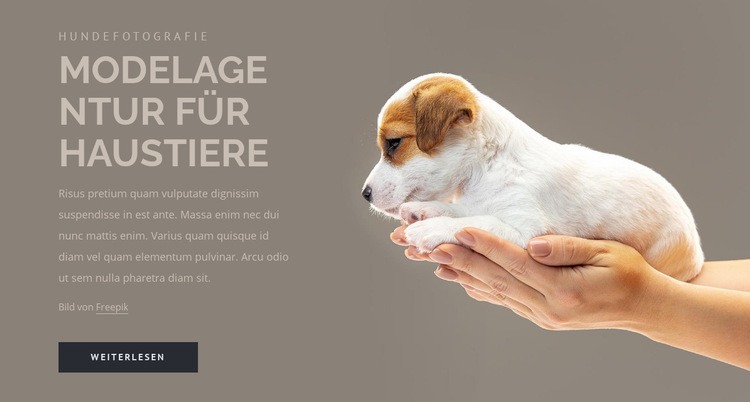
Ein geteilter Hero-Bereich für Tierfotografie mit starkem Kontrast zwischen Bild und Text
Der Block vereint mehrere gezielte Designentscheidungen, die ihn von einem einfacheren Einleitungsbereich abheben. Die kleine Kennzeichnung „Hundefotografie“ grenzt das Thema ein, die Überschrift „Haustiermodell-Agentur“ verleiht dem Bereich eine klare Identität und der begleitende Absatz hält die Botschaft kompakt auf der linken Seite. Eine einzelne „Mehr erfahren“-Schaltfläche bietet einen eindeutigen Einstiegspunkt, ohne mit weiteren Aktionen zu konkurrieren. Gegenüber dieser Textgruppe sorgt ein einzelnes großes Welpenfoto für den Großteil des visuellen Gewichts.
Dieser Kontrast zwischen Bild und Text ist der Hauptgrund, sich für dieses Design zu entscheiden, wenn ein Projekt eine Einleitung rund ums Haustier mit unmittelbarer visueller Präsenz verlangt. Der gedämpfte Taupe-Hintergrund schafft eine ruhige Fläche für die hellcremefarbene Typografie, während der dunkle rechteckige Button einen kompakten Akzent setzt. Großzügige Abstände verhindern, dass die Versalüberschrift und der Absatz gedrängt wirken, und der Bildnachweis fügt sich harmonisch in die Gestaltung ein, anstatt wie ein fremdes Seitenelement zu wirken.
Das Ergebnis ist eine wiederverwendbare Hero-Option für Themen rund um Tierfotografie oder Dienstleistungen für Tiere. Sie kann als Auftakt für umfassendere Inhalte dienen und behält dabei stets ihren klaren Zweck bei: das Thema benennen, das Welpenbild präsentieren und den Besucher einladen, mehr zu erfahren. Der Wert dieses Bereichs liegt im ausgewogenen Zusammenspiel aus einer kompakten Textspalte und einer dominanten Fotografie – nicht im Anspruch, die gesamte Seitenstruktur zu lösen.
Mit Nicepage anpassen
Wenn Sie Template Builder verwenden, können Sie Farben, Schriftarten, Kopf- und Fußzeilen, Layout, Spalten und andere Designelemente sowie Inhalte und Bilder anpassen.
Vorlage offline bearbeiten
2. Erstellen Sie eine neue Seite oder wählen Sie eine vorhandene aus
3. Klicken Sie auf Neuen Block hinzufügen, suchen Sie nach der ID 636309 und klicken Sie auf die Eingabetaste
Vorlage online bearbeiten
Erstellen Sie fantastische Websites


Kostenloser Nicepage Builder
Schlüsselwörter
Mit einer fertigen Vorlage beginnen
Design für eine neue Seite auswählen
Verwenden Sie eine fertige Vorlage als Ausgangspunkt, anstatt jede Seite von Grund auf neu zu erstellen. Wenn Sie in Nicepage eine neue Seite hinzufügen, durchsuchen Sie die verfügbaren Designs, vergleichen Sie verschiedene Layouts und wählen Sie eine Option, die bereits zum allgemeinen Zweck und zur visuellen Ausrichtung Ihres Projekts passt.
Verschiedene Seitendesigns durchsuchen
Erkunden Sie Seitendesigns mithilfe der Suche, thematischer Kategorien, Designsets und der Vorschau der gesamten Seite. Die Sammlung enthält Layouts für verschiedene Themen und Seitenzwecke, sodass Sie Alternativen leichter vergleichen können, bevor Sie ein Design zur Anpassung auswählen.
Ausgewählte Vorlage anpassen
Nachdem Sie ein Design ausgewählt haben, erstellen Sie die Seite und bearbeiten Sie sie anschließend visuell in Nicepage. Ersetzen Sie den Demoinhalt, passen Sie Bilder, Typografie, Farben, Abschnitte und andere Elemente an und passen Sie das fertige Layout an Ihre eigenen Inhalte an, anstatt das Design von Grund auf neu zu erstellen.
Weitere Designrichtungen entdecken
Wenn die erste Option nicht optimal zu Ihrem Projekt passt, kehren Sie zur Designsammlung zurück und vergleichen Sie weitere Vorlagen, bevor Sie sich für ein Layout entscheiden. So ist die Vorlagenbibliothek nicht nur für eine schnellere Seitenerstellung nützlich, sondern auch, um verschiedene visuelle Ansätze zu erkunden und einen passenden Ausgangspunkt für ein neues Projekt zu finden.
Dieser Workflow bietet Ihnen Zugriff auf eine umfangreiche Sammlung vorgefertigter Designs, die Sie auswählen, vergleichen und an die Bedürfnisse jeder neuen Seite oder jedes Projekts anpassen können.


Mehr von Haustiere & Tiere Blöcken
-
EN

-
EN

-
-
-
EN
-
EN
-
-
-
EN
-
-
-
EN
-
EN
-
EN
-
EN
-
EN
-
EN
-
EN
-
EN
-
EN



Mehr von Weit Blöcken
-
EN
-
EN
-
-
-
-
-
-
EN
-
-
EN
-
EN
-
EN
-
-
EN
-
-
EN
-
EN
-
EN
-
-
EN