Biblioteca educacional online Modelo


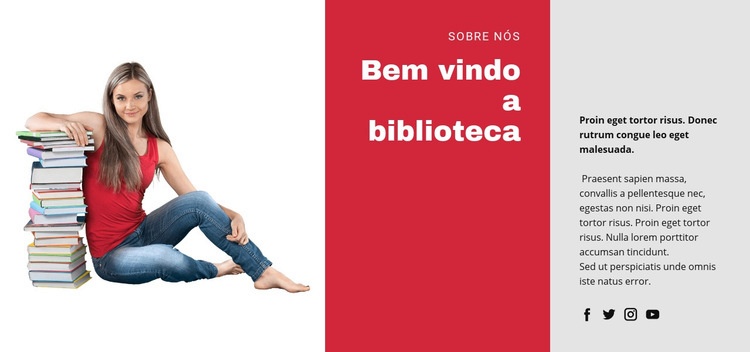
Uma introdução à biblioteca com contraste visual reforçado
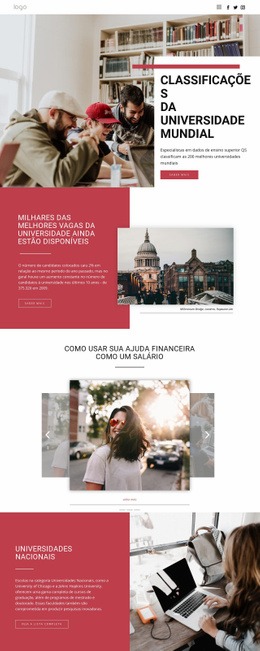
A secção destaca-se pela relação equilibrada entre três áreas distintas, porém coordenadas. Em vez de distribuir cartões uniformes por toda a largura, combina uma imagem recortada alusiva a bibliotecas com um campo de título vermelho saturado e um painel informativo cinzento-claro. O resultado confere ao cabeçalho um protagonismo visual muito superior, preservando simultaneamente espaço para o texto complementar à direita.
A etiqueta «Sobre nós» e o título «Bem-vindo à biblioteca» transformam de imediato o painel central na referência identitária da secção. A sua tipografia branca de grandes dimensões e o alinhamento à direita estabelecem um contraponto deliberado face à área visual aberta à esquerda. Do outro lado, o painel direito utiliza texto de introdução a negrito, corpo de texto mais contido e quatro ícones de redes sociais a preto para fornecer detalhes sem competir com a intensidade do painel central.
Esta é uma escolha de design vantajosa quando uma página requer uma secção institucional ou educativa com presença editorial, em vez da convencional fila de cartões de destaques. O bloco introduz um tema, organização ou espaço de aprendizagem, mantendo imagem, título e explicação perfeitamente individualizados. A sua composição estática em três colunas evidencia a premissa do layout: apostar no contraste e numa narrativa estruturada em painéis quando uma secção introdutória compacta exige uma identidade visual mais expressiva.
Personalize com Nicepage
Ao usar o Construtor de Modelos, você poderá ajustar cores, fontes, cabeçalho e base, layout, colunas e outros elementos de design, bem como conteúdo e imagens.
Editar modelo offline
2. Crie uma nova página ou selecione existente
3. Clique em Adicionar novo bloco, pesquise a id 54811 e clique em entrar
Editar modelo online
Crie sites incríveis


Construtor Nicepage grátis
Palavras-chave
Comece com um Modelo Pronto
Escolha um Design para uma Nova Página
Use um modelo pronto como ponto de partida em vez de criar cada página do zero. Ao adicionar uma nova página no Nicepage, navegue pelos designs disponíveis, compare diferentes layouts e escolha uma opção que já se encaixe no propósito geral e na direção visual do seu projeto.
Navegue por Diferentes Designs de Página
Explore os Designs de Página usando a busca, categorias temáticas, Conjuntos de Design e pré-visualizações de página inteira. A coleção inclui layouts para diferentes assuntos e finalidades de página, facilitando a comparação de alternativas antes de selecionar um design para personalizar.
Personalize o Modelo Selecionado
Após escolher um design, crie a página e continue editando-a visualmente no Nicepage. Substitua o conteúdo de demonstração, ajuste imagens, tipografia, cores, seções e outros elementos e adapte o layout pronto ao seu próprio conteúdo em vez de reconstruir o design do zero.
Explore Mais Opções de Design
Se a primeira opção não se adequar ao seu projeto, volte à coleção de designs e compare outros modelos antes de escolher um layout. Isso torna a biblioteca de modelos útil não apenas para agilizar a criação de páginas, mas também para explorar diferentes abordagens visuais e encontrar um ponto de partida adequado para um novo projeto.
Esse fluxo de trabalho dá acesso a uma ampla coleção de designs prontos que podem ser selecionados, comparados e personalizados de acordo com as necessidades de cada nova página ou projeto.

Mais de Educação Blocks
-
EN

-
EN
-
EN
-
EN
-
EN
-
-
-