Universitätsbibliothek Vorlage


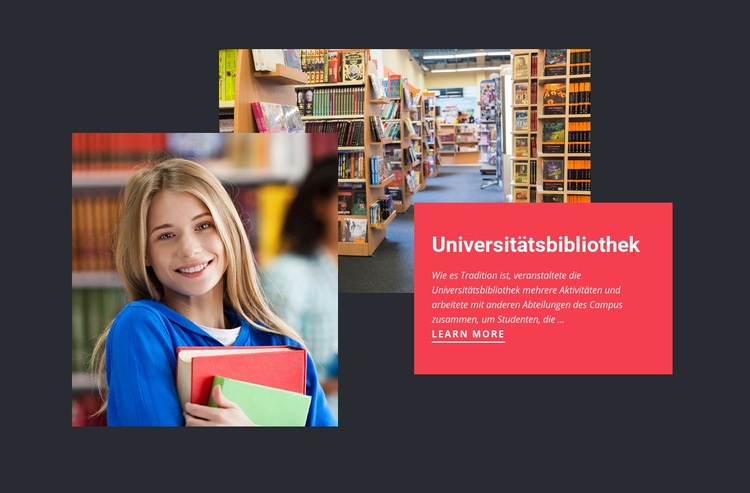
Ein geschichtetes Bildpaar verleiht diesem Bibliotheksbereich seine markante Ausrichtung
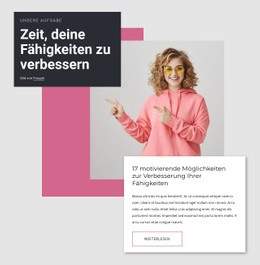
Der Abschnitt besticht durch das Zusammenspiel seiner beiden Fotos mit der korallenroten Infokarte. Ein Porträt eines Studierenden bildet den Vordergrund der Bildgruppe, während ein Foto des Bibliotheksinnenraums dieses von oben überlagert. Dies wirkt visuell weitaus prägnanter als eine einfache Reihe aus Bild und Text: Das geschichtete Arrangement verbindet die Person unmittelbar mit der Bibliotheksatmosphäre und schafft räumliche Tiefe innerhalb eines kompakten Blocks.
Die korallenrote Karte bildet die tragende visuelle Struktur des Abschnitts. Sie umfasst die Überschrift „Hochschulbibliothek“, den Begleittext sowie den Link „Mehr erfahren“, sodass Botschaft und nächster Handlungsschritt beieinander bleiben. Der dunkle anthrazitfarbene Hintergrund verleiht den Bildern und der Karte einen klar abgegrenzten Rahmen, während die weiße Überschrift und der kursive Begleittext innerhalb der Karte für Kontrast sorgen. Großzügiger Freiraum bewahrt die asymmetrische Balance zwischen der Bildgruppe und dem rechtsbündigen Informationsbereich.
Dieses Layout eignet sich hervorragend, wenn eine Seite eine kompakte Vorstellung der Hochschulbibliothek benötigt, die mehr visuellen Charakter bietet als eine gewöhnliche Textspalte. Es deckt das grundlegende Kommunikationsmuster ab – Thema, Erläuterung, Bildmaterial und weiterführender Link –, ohne überflüssige Wiederholungskarten oder komplexe Interaktionen zu erfordern. Der Block empfiehlt sich daher besonders durch seine Kombination aus Porträtfotografie, architektonischem Kontext, starkem Farbkontrast und einer kompakten Informationsstruktur.
Mit Nicepage anpassen
Wenn Sie Template Builder verwenden, können Sie Farben, Schriftarten, Kopf- und Fußzeilen, Layout, Spalten und andere Designelemente sowie Inhalte und Bilder anpassen.
Vorlage offline bearbeiten
2. Erstellen Sie eine neue Seite oder wählen Sie eine vorhandene aus
3. Klicken Sie auf Neuen Block hinzufügen, suchen Sie nach der ID 59413 und klicken Sie auf die Eingabetaste
Vorlage online bearbeiten
Erstellen Sie fantastische Websites


Kostenloser Nicepage Builder
Schlüsselwörter
Mit einer fertigen Vorlage beginnen
Design für eine neue Seite auswählen
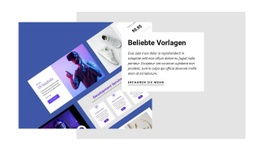
Verwenden Sie eine fertige Vorlage als Ausgangspunkt, anstatt jede Seite von Grund auf neu zu erstellen. Wenn Sie in Nicepage eine neue Seite hinzufügen, durchsuchen Sie die verfügbaren Designs, vergleichen Sie verschiedene Layouts und wählen Sie eine Option, die bereits zum allgemeinen Zweck und zur visuellen Ausrichtung Ihres Projekts passt.
Verschiedene Seitendesigns durchsuchen
Erkunden Sie Seitendesigns mithilfe der Suche, thematischer Kategorien, Designsets und der Vorschau der gesamten Seite. Die Sammlung enthält Layouts für verschiedene Themen und Seitenzwecke, sodass Sie Alternativen leichter vergleichen können, bevor Sie ein Design zur Anpassung auswählen.
Ausgewählte Vorlage anpassen
Nachdem Sie ein Design ausgewählt haben, erstellen Sie die Seite und bearbeiten Sie sie anschließend visuell in Nicepage. Ersetzen Sie den Demoinhalt, passen Sie Bilder, Typografie, Farben, Abschnitte und andere Elemente an und passen Sie das fertige Layout an Ihre eigenen Inhalte an, anstatt das Design von Grund auf neu zu erstellen.
Weitere Designrichtungen entdecken
Wenn die erste Option nicht optimal zu Ihrem Projekt passt, kehren Sie zur Designsammlung zurück und vergleichen Sie weitere Vorlagen, bevor Sie sich für ein Layout entscheiden. So ist die Vorlagenbibliothek nicht nur für eine schnellere Seitenerstellung nützlich, sondern auch, um verschiedene visuelle Ansätze zu erkunden und einen passenden Ausgangspunkt für ein neues Projekt zu finden.
Dieser Workflow bietet Ihnen Zugriff auf eine umfangreiche Sammlung vorgefertigter Designs, die Sie auswählen, vergleichen und an die Bedürfnisse jeder neuen Seite oder jedes Projekts anpassen können.


Mehr von Ausbildung Blöcken
-
EN

-

-
-
EN
-
EN
-
EN
-
EN
-
EN
-
EN
-
EN
-
EN
-
-
-
EN
-
EN
-
EN
-
EN
-
EN
-
EN
-
EN

Mehr von Gruppe Blöcken
-
EN
-
-
EN
-
EN
-
EN
-
EN
-
EN
-
-
EN
-
EN
-
EN
-
EN
-
EN
-
EN
-
-
-
-
EN
-
-
EN