Solarenergieprodukte Vorlage


Ein Solarenergie-Einstieg mit starkem Bild-Text-Kontrast
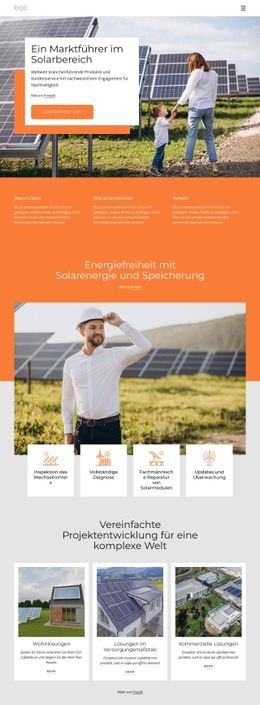
Dieser Abschnitt kombiniert eine weitläufige Solarpanel-Szene mit einer kompakten Textgruppe oben links, anstatt die Einleitung über mehrere getrennte Inhaltsbereiche zu verteilen. Dieser Kontrast ist sein deutlichstes Gestaltungsmerkmal: Das Bild nimmt die volle Breite ein und vermittelt den ökologischen wie industriellen Kontext, während „Solarenergie“ und die begleitende Aussage für einen fokussierten textlichen Einstieg sorgen. Die orangefarbene Überschrift hebt sich klar vom blauen Himmel und den dunklen Modulen ab, sodass das Thema ins Auge fällt, noch bevor der Blick auf den Arbeiter und die Ausrüstung fällt.
Dieses Layout eignet sich ideal, wenn eine Seite einen einleitenden Abschnitt benötigt, der optisch präsenter ist als eine reine Texteinführung. Die begleitende Aussage liefert eine konkrete Botschaft über saubere, erschwingliche, erneuerbare und vielseitig nutzbare Energie, sodass das Bild nicht die gesamte Erklärungsarbeit allein leisten muss. Der Arbeiter unten halbrechts setzt einen menschlichen Akzent, ohne den Lesefluss von oben links zu stören, und der Freepik-Quellennachweis bleibt klar dem Bild zugeordnet.
Im Vergleich zu alternativen Abschnittslayouts empfiehlt sich diese Variante für Projekte, die eine prägnante Aussage zu erneuerbaren Energien und eine dokumentarisch wirkende Bildkulisse in einem einzigen Block vereinen möchten. Sein Wert beruht auf thematischer Klarheit, Bildgröße, Textplatzierung und Kontrast und nicht auf einer Vielzahl von Bedienelementen. Das Ergebnis ist eine fokussierte, einsatzbereite Lösung, um Solartechnologie vorzustellen, bevor detailliertere Inhalte folgen.
Mit Nicepage anpassen
Wenn Sie Template Builder verwenden, können Sie Farben, Schriftarten, Kopf- und Fußzeilen, Layout, Spalten und andere Designelemente sowie Inhalte und Bilder anpassen.
Vorlage offline bearbeiten
2. Erstellen Sie eine neue Seite oder wählen Sie eine vorhandene aus
3. Klicken Sie auf Neuen Block hinzufügen, suchen Sie nach der ID 67543 und klicken Sie auf die Eingabetaste
Vorlage online bearbeiten
Erstellen Sie fantastische Websites


Kostenloser Nicepage Builder
Schlüsselwörter
Mit einer fertigen Vorlage beginnen
Design für eine neue Seite auswählen
Verwenden Sie eine fertige Vorlage als Ausgangspunkt, anstatt jede Seite von Grund auf neu zu erstellen. Wenn Sie in Nicepage eine neue Seite hinzufügen, durchsuchen Sie die verfügbaren Designs, vergleichen Sie verschiedene Layouts und wählen Sie eine Option, die bereits zum allgemeinen Zweck und zur visuellen Ausrichtung Ihres Projekts passt.
Verschiedene Seitendesigns durchsuchen
Erkunden Sie Seitendesigns mithilfe der Suche, thematischer Kategorien, Designsets und der Vorschau der gesamten Seite. Die Sammlung enthält Layouts für verschiedene Themen und Seitenzwecke, sodass Sie Alternativen leichter vergleichen können, bevor Sie ein Design zur Anpassung auswählen.
Ausgewählte Vorlage anpassen
Nachdem Sie ein Design ausgewählt haben, erstellen Sie die Seite und bearbeiten Sie sie anschließend visuell in Nicepage. Ersetzen Sie den Demoinhalt, passen Sie Bilder, Typografie, Farben, Abschnitte und andere Elemente an und passen Sie das fertige Layout an Ihre eigenen Inhalte an, anstatt das Design von Grund auf neu zu erstellen.
Weitere Designrichtungen entdecken
Wenn die erste Option nicht optimal zu Ihrem Projekt passt, kehren Sie zur Designsammlung zurück und vergleichen Sie weitere Vorlagen, bevor Sie sich für ein Layout entscheiden. So ist die Vorlagenbibliothek nicht nur für eine schnellere Seitenerstellung nützlich, sondern auch, um verschiedene visuelle Ansätze zu erkunden und einen passenden Ausgangspunkt für ein neues Projekt zu finden.
Dieser Workflow bietet Ihnen Zugriff auf eine umfangreiche Sammlung vorgefertigter Designs, die Sie auswählen, vergleichen und an die Bedürfnisse jeder neuen Seite oder jedes Projekts anpassen können.


Mehr von Industrie Blöcken
-
EN

-
EN
-
EN
-
-
EN
-
EN
-
EN
-
EN