Autodiagnosetests & Services Vorlage


Mechaniker-Bild kombiniert mit einer kompakten Service-Anfrage
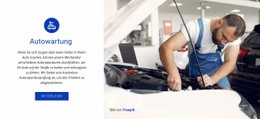
Der wichtigste Grund für diesen Block ist die Kombination aus anschaulichem Bildmaterial und direkten Kontaktinhalten in einem zweigeteilten Layout. Statt Kfz-Services als schlichte Textliste darzustellen, platziert er links ein Foto mit Mechaniker und Modellauto und stellt der Anfragebotschaft rechts ein eigenes, korallenrotes Panel zur Seite. Die Überschrift hebt Inspektionen und Hauptuntersuchungen hervor, während der Begleittext die Motordiagnose als spezifischen Schwerpunkt ergänzt.
Das Formular hält das Design fokussiert: Ein E-Mail-Feld steht in einer horizontalen Zeile neben einem schwarzen Absenden-Button, sodass der Interaktionsweg sofort sichtbar ist, ohne ein umfangreicheres Kontaktformular zu erfordern. Weiße Typografie und die kurze Trennlinie sorgen für klare Struktur im Panel, und die großzügigen Außenabstände verhindern, dass der kräftige Farbton das Bild erdrückt. Damit ist der Block eine ideale Wahl, wenn eine Seite einen Kfz-Servicebereich mit stärkerer visueller Präsenz als ein gewöhnliches Kartenraster oder eine einfache Textspalte benötigt. Er vereint eine eingängige Servicebotschaft, konkrete Diagnosedetails, einen bildbasierten Kontext und eine kompakte Anfrageoption in einem einzigen, wiederverwendbaren Abschnitt, der sich nahtlos auf die umgebenden Inhalte abstimmen lässt.
Mit Nicepage anpassen
Wenn Sie Template Builder verwenden, können Sie Farben, Schriftarten, Kopf- und Fußzeilen, Layout, Spalten und andere Designelemente sowie Inhalte und Bilder anpassen.
Vorlage offline bearbeiten
2. Erstellen Sie eine neue Seite oder wählen Sie eine vorhandene aus
3. Klicken Sie auf Neuen Block hinzufügen, suchen Sie nach der ID 102100 und klicken Sie auf die Eingabetaste
Vorlage online bearbeiten
Erstellen Sie fantastische Websites


Kostenloser Nicepage Builder
Schlüsselwörter
Mit einer fertigen Vorlage beginnen
Design für eine neue Seite auswählen
Verwenden Sie eine fertige Vorlage als Ausgangspunkt, anstatt jede Seite von Grund auf neu zu erstellen. Wenn Sie in Nicepage eine neue Seite hinzufügen, durchsuchen Sie die verfügbaren Designs, vergleichen Sie verschiedene Layouts und wählen Sie eine Option, die bereits zum allgemeinen Zweck und zur visuellen Ausrichtung Ihres Projekts passt.
Verschiedene Seitendesigns durchsuchen
Erkunden Sie Seitendesigns mithilfe der Suche, thematischer Kategorien, Designsets und der Vorschau der gesamten Seite. Die Sammlung enthält Layouts für verschiedene Themen und Seitenzwecke, sodass Sie Alternativen leichter vergleichen können, bevor Sie ein Design zur Anpassung auswählen.
Ausgewählte Vorlage anpassen
Nachdem Sie ein Design ausgewählt haben, erstellen Sie die Seite und bearbeiten Sie sie anschließend visuell in Nicepage. Ersetzen Sie den Demoinhalt, passen Sie Bilder, Typografie, Farben, Abschnitte und andere Elemente an und passen Sie das fertige Layout an Ihre eigenen Inhalte an, anstatt das Design von Grund auf neu zu erstellen.
Weitere Designrichtungen entdecken
Wenn die erste Option nicht optimal zu Ihrem Projekt passt, kehren Sie zur Designsammlung zurück und vergleichen Sie weitere Vorlagen, bevor Sie sich für ein Layout entscheiden. So ist die Vorlagenbibliothek nicht nur für eine schnellere Seitenerstellung nützlich, sondern auch, um verschiedene visuelle Ansätze zu erkunden und einen passenden Ausgangspunkt für ein neues Projekt zu finden.
Dieser Workflow bietet Ihnen Zugriff auf eine umfangreiche Sammlung vorgefertigter Designs, die Sie auswählen, vergleichen und an die Bedürfnisse jeder neuen Seite oder jedes Projekts anpassen können.



Mehr von Autos & Transport Blöcken
-

-
-
-
EN
-
-
-
-