Mittlerer Text mit Schaltfläche Vorlage


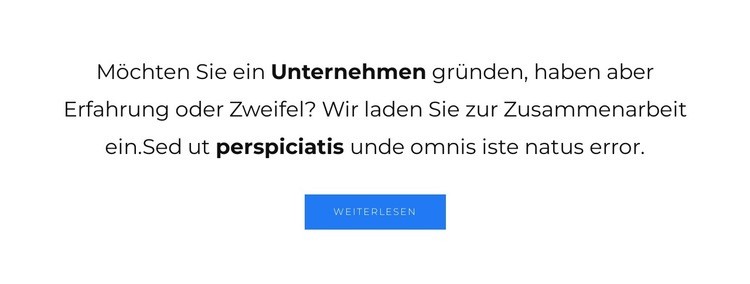
Eine fokussierte Einladung statt eines überladenen Inhaltsrasters
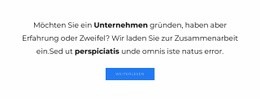
Der wichtigste Grund für diesen Block ist seine Sparsamkeit: Eine zentrierte Überschrift transportiert die Einladung, und ein blauer „Mehr erfahren“-Button liefert die zugehörige Aktion. Das Design verzichtet auf eine Aufteilung in mehrere Karten oder konkurrierende Bedienelemente, sodass die Aufmerksamkeit auf der Beziehung zwischen der Botschaft und dem nächsten Schritt bleibt. Ausgewählte fett formatierte Wörter verleihen der Überschrift zusätzliche Betonung, während die Schwarz-auf-Weiß-Gestaltung für einen klaren Inhalt sorgt. Großzügiger Weißraum schafft visuellen Abstand und verleiht dem Abschnitt eine bewusst eigenständige Präsenz.
Diese Kombination ist besonders nützlich, wenn eine Seite zwischen ausführlicheren Abschnitten einen kurzen Kooperationsanreiz benötigt. Der Block kann eine Gelegenheit vorstellen, zum weiteren Entdecken einladen oder eine visuelle Pause vor einem weiteren Informationsbereich schaffen – ohne von einem einzelnen Abschnitt zu verlangen, den gesamten Seitenablauf zu tragen. Seine statische Interaktion und die kompakte einspaltige Struktur machen die intendierte Rolle zudem leicht verständlich: die Einladung lesen und anschließend entscheiden, ob man über den Button fortfahren möchte. Das blaue Rechteck bietet ausreichend Kontrast, um aufzufallen, ohne den zurückhaltenden Charakter des Abschnitts zu verändern. Im Vergleich zu dichteren Layouts ist dieser vorgefertigte Block eine praktische Wahl, wenn Klarheit, Betonung und ein einziger Interaktionspunkt wichtiger sind als eine umfassende inhaltliche Bandbreite.
Mit Nicepage anpassen
Wenn Sie Template Builder verwenden, können Sie Farben, Schriftarten, Kopf- und Fußzeilen, Layout, Spalten und andere Designelemente sowie Inhalte und Bilder anpassen.
Vorlage offline bearbeiten
2. Erstellen Sie eine neue Seite oder wählen Sie eine vorhandene aus
3. Klicken Sie auf Neuen Block hinzufügen, suchen Sie nach der ID 2959991 und klicken Sie auf die Eingabetaste
Vorlage online bearbeiten
Erstellen Sie fantastische Websites


Kostenloser Nicepage Builder
Schlüsselwörter
Mit einer fertigen Vorlage beginnen
Design für eine neue Seite auswählen
Verwenden Sie eine fertige Vorlage als Ausgangspunkt, anstatt jede Seite von Grund auf neu zu erstellen. Wenn Sie in Nicepage eine neue Seite hinzufügen, durchsuchen Sie die verfügbaren Designs, vergleichen Sie verschiedene Layouts und wählen Sie eine Option, die bereits zum allgemeinen Zweck und zur visuellen Ausrichtung Ihres Projekts passt.
Verschiedene Seitendesigns durchsuchen
Erkunden Sie Seitendesigns mithilfe der Suche, thematischer Kategorien, Designsets und der Vorschau der gesamten Seite. Die Sammlung enthält Layouts für verschiedene Themen und Seitenzwecke, sodass Sie Alternativen leichter vergleichen können, bevor Sie ein Design zur Anpassung auswählen.
Ausgewählte Vorlage anpassen
Nachdem Sie ein Design ausgewählt haben, erstellen Sie die Seite und bearbeiten Sie sie anschließend visuell in Nicepage. Ersetzen Sie den Demoinhalt, passen Sie Bilder, Typografie, Farben, Abschnitte und andere Elemente an und passen Sie das fertige Layout an Ihre eigenen Inhalte an, anstatt das Design von Grund auf neu zu erstellen.
Weitere Designrichtungen entdecken
Wenn die erste Option nicht optimal zu Ihrem Projekt passt, kehren Sie zur Designsammlung zurück und vergleichen Sie weitere Vorlagen, bevor Sie sich für ein Layout entscheiden. So ist die Vorlagenbibliothek nicht nur für eine schnellere Seitenerstellung nützlich, sondern auch, um verschiedene visuelle Ansätze zu erkunden und einen passenden Ausgangspunkt für ein neues Projekt zu finden.
Dieser Workflow bietet Ihnen Zugriff auf eine umfangreiche Sammlung vorgefertigter Designs, die Sie auswählen, vergleichen und an die Bedürfnisse jeder neuen Seite oder jedes Projekts anpassen können.

Design-Set (20)
-

-
-
-
-
EN
-
EN
-
EN
-
EN
-
-
EN
-
EN
-
EN
-
EN
-
EN
-
EN





Mehr von Text Blöcken
-
-
EN
-
-
-
-
EN
-
EN
-
-
EN
-
EN
-
-
EN
-
EN
-
-
EN
-
EN
-
EN
-
EN
-
EN
-