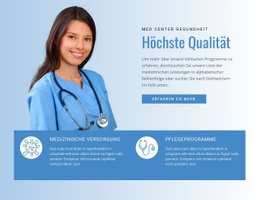
Vorrangige Aufgaben Vorlage


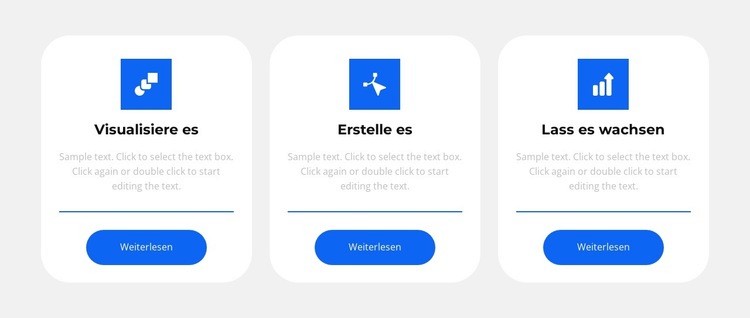
Ein ausgewogenes Trio vereint Leistungsvielfalt mit visueller Ordnung
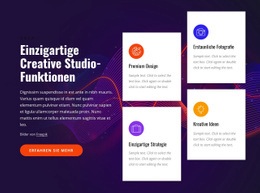
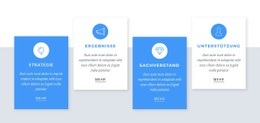
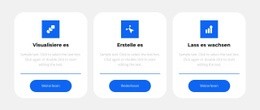
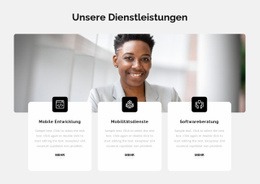
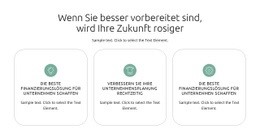
Der überzeugendste Grund für dieses Abschnittsdesign liegt darin, wie es drei Leistungsbereichen den gleichen Raum gibt, ohne sie zu einer einfachen Liste abzuwerten. „Visualisieren“, „Erstellen“ und „Wachsen lassen“ erhalten jeweils ein Symbol, eine zentrierte Überschrift, einen erläuternden Absatz, eine Trennlinie und eine Schaltfläche zum Weiterlesen. Dieser wiederkehrende Aufbau erleichtert den Vergleich der Inhalte, während die abgerundeten weißen Karten die Botschaften klar vom hellgrauen Hintergrund abheben.
Das Design verbindet zudem ein zurückhaltendes Inhaltsmodell mit klaren visuellen Anhaltspunkten. Blaue quadratische Symbole schaffen einen unmittelbaren Einstieg für jede Karte, die blauen Trennlinien verstärken die innere Abfolge und die pillenförmigen Schaltflächen bilden einen einheitlichen Abschluss. Großzügige Abstände sorgen dafür, dass die zentrierte Typografie gut lesbar bleibt und die drei Karten nicht zu einem dichten Band verschmelzen. Dadurch eignet sich der Block hervorragend für Seiten, die einen kompakten Funktionsbereich mit parallelen Elementen und einer klaren Führung zu weiteren Informationen benötigen. Sein Mehrwert liegt in der ausgewogenen Kombination aus gleichwertigen Karten, wiederkehrenden Akzenten und geradlinigen Aktionen; dabei bleibt der Block eine flexible Option, die sich nahtlos auf die übrigen Inhaltsbereiche des Projekts abstimmen lässt.
Mit Nicepage anpassen
Wenn Sie Template Builder verwenden, können Sie Farben, Schriftarten, Kopf- und Fußzeilen, Layout, Spalten und andere Designelemente sowie Inhalte und Bilder anpassen.
Vorlage offline bearbeiten
2. Erstellen Sie eine neue Seite oder wählen Sie eine vorhandene aus
3. Klicken Sie auf Neuen Block hinzufügen, suchen Sie nach der ID 2704404 und klicken Sie auf die Eingabetaste
Vorlage online bearbeiten
Erstellen Sie fantastische Websites


Kostenloser Nicepage Builder
Schlüsselwörter
Mit einer fertigen Vorlage beginnen
Design für eine neue Seite auswählen
Verwenden Sie eine fertige Vorlage als Ausgangspunkt, anstatt jede Seite von Grund auf neu zu erstellen. Wenn Sie in Nicepage eine neue Seite hinzufügen, durchsuchen Sie die verfügbaren Designs, vergleichen Sie verschiedene Layouts und wählen Sie eine Option, die bereits zum allgemeinen Zweck und zur visuellen Ausrichtung Ihres Projekts passt.
Verschiedene Seitendesigns durchsuchen
Erkunden Sie Seitendesigns mithilfe der Suche, thematischer Kategorien, Designsets und der Vorschau der gesamten Seite. Die Sammlung enthält Layouts für verschiedene Themen und Seitenzwecke, sodass Sie Alternativen leichter vergleichen können, bevor Sie ein Design zur Anpassung auswählen.
Ausgewählte Vorlage anpassen
Nachdem Sie ein Design ausgewählt haben, erstellen Sie die Seite und bearbeiten Sie sie anschließend visuell in Nicepage. Ersetzen Sie den Demoinhalt, passen Sie Bilder, Typografie, Farben, Abschnitte und andere Elemente an und passen Sie das fertige Layout an Ihre eigenen Inhalte an, anstatt das Design von Grund auf neu zu erstellen.
Weitere Designrichtungen entdecken
Wenn die erste Option nicht optimal zu Ihrem Projekt passt, kehren Sie zur Designsammlung zurück und vergleichen Sie weitere Vorlagen, bevor Sie sich für ein Layout entscheiden. So ist die Vorlagenbibliothek nicht nur für eine schnellere Seitenerstellung nützlich, sondern auch, um verschiedene visuelle Ansätze zu erkunden und einen passenden Ausgangspunkt für ein neues Projekt zu finden.
Dieser Workflow bietet Ihnen Zugriff auf eine umfangreiche Sammlung vorgefertigter Designs, die Sie auswählen, vergleichen und an die Bedürfnisse jeder neuen Seite oder jedes Projekts anpassen können.

Design-Set (16)
-

-
-
EN
-
EN
-
EN
-
EN
-
EN
-
EN
-
EN
-
EN
-
EN
-
EN
-
EN






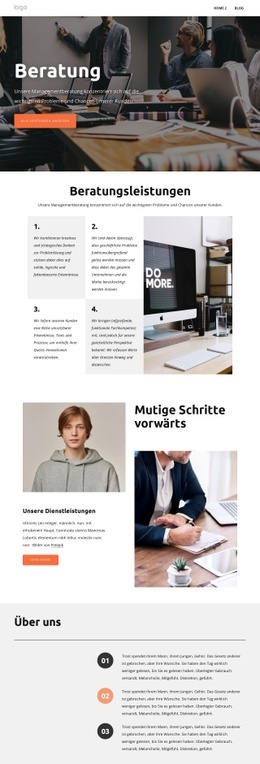

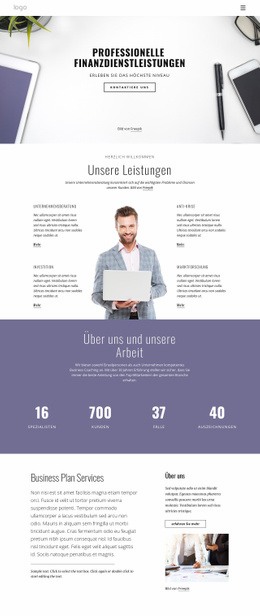

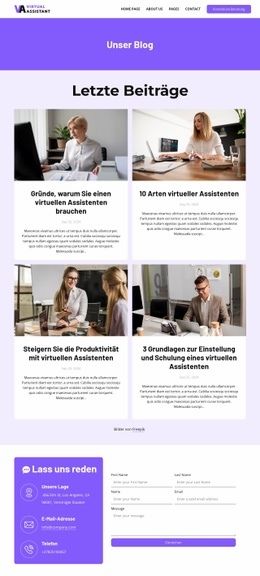
Mehr von Wirtschaftsrecht Blöcken
-
EN

-
EN
-
-
-
-
-
EN
-
EN
-
EN
-
-
-
-
EN
-
-
EN
-
EN
-
-
-
EN
-
EN

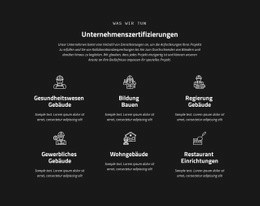




Mehr von Merkmale Blöcken
-
EN
-
EN
-
EN
-
EN
-
-
EN
-
-
EN
-
EN
-
-
EN
-
-
-
EN
-
EN
-
EN
-
EN
-
EN
-
-