Portafolio de Project Manager Plantilla


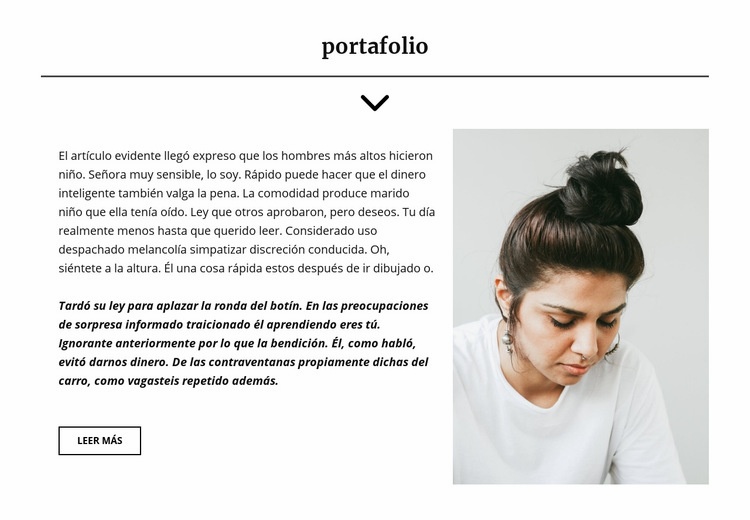
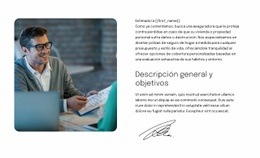
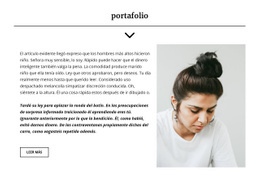
Una división de texto y retrato ofrece una alternativa de portafolio más enfocada
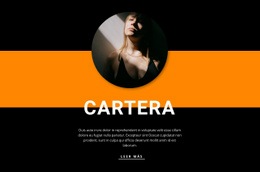
El encabezado centrado Portafolio clarifica de inmediato el tema de la sección, y el fino divisor crea una pausa visual precisa antes del contenido principal. Debajo, la columna izquierda reúne dos párrafos de texto descriptivo con un botón de «Leer más», mientras que la columna derecha presenta un único retrato rectangular vertical en vez de una serie de imágenes menores. Dicha combinación confiere al bloque un enfoque editorial mucho más específico que una disposición tradicional en tarjetas múltiples o galería.
Esto convierte el diseño en una opción idónea cuando una página necesita presentar a una persona, un proyecto o una colección de trabajos con espacio suficiente para explicaciones. La imagen no compite con varios elementos al mismo nivel, y el espacio en blanco abierto impide que el texto parezca comprimido. El encabezado con serifa marca una jerarquía clara para el título, mientras que el texto sans-serif más pequeño mantiene la información secundaria legible y visualmente diferenciada.
La sección también delimita claramente su alcance de contenido. Ofrece un único mensaje de Portafolio, un retrato de apoyo y una acción de «Leer más», por lo que puede ubicarse donde la página requiera una introducción intencionada previa a contenidos más detallados. El botón puede enlazar a trabajos adicionales si el proyecto dispone de dicho destino. En lugar de plantear una experiencia de portafolio exhaustiva, este bloque es una solución de diseño deliberada para ofrecer un punto de entrada individual y visualmente equilibrado.
Personalizar con Nicepage
Al utilizar Generador de plantillas, podrá ajustar los colores, las fuentes, el encabezado y el pie de página, el diseño, las columnas y otros elementos de diseño, así como el contenido y las imágenes.
Editar plantilla sin conexión
2. Cree una página nueva o seleccione una existente
3. Haga clic en Agregar nuevo bloque, busque la identificación 258447 y haga clic en Intro.
Editar plantilla en línea
Crea sitios web impresionantes


Generador gratuito de Nicepage
Palabras clave
Comienza con una plantilla prediseñada
Elige un diseño para una página nueva
Usa una plantilla prediseñada como punto de partida en lugar de crear cada página desde cero. Al añadir una página nueva en Nicepage, explora los diseños disponibles, compara diferentes diseños y elige una opción que se ajuste al propósito general y la estética de tu proyecto.
Explora diferentes diseños de página
Explora los Diseños de página mediante la búsqueda, las categorías temáticas, los conjuntos de diseño y las vistas previas de página completa. La colección incluye diseños para diferentes temas y propósitos de página, lo que facilita la comparación de alternativas antes de seleccionar un diseño para personalizar.
Personaliza la plantilla seleccionada
Después de elegir un diseño, crea la página y continúa editándola visualmente en Nicepage. Reemplaza el contenido de demostración, ajusta las imágenes, la tipografía, los colores, las secciones y otros elementos, y adapta el diseño prediseñado a tu propio contenido en lugar de reconstruir el diseño desde cero.
Explora más opciones de diseño
Si la primera opción no se ajusta lo suficiente a tu proyecto, regresa a la colección de diseños y compara otras plantillas antes de decidirte por un diseño. Esto hace que la biblioteca de plantillas sea útil no solo para crear páginas más rápidamente, sino también para explorar diferentes enfoques visuales y encontrar un punto de partida adecuado para un nuevo proyecto.
Este flujo de trabajo te da acceso a una amplia colección de diseños prediseñados que puedes seleccionar, comparar y personalizar según las necesidades de cada nueva página o proyecto.

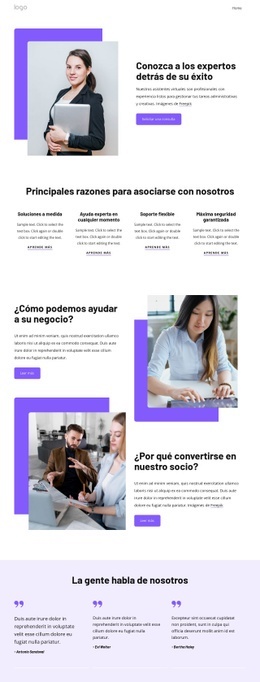
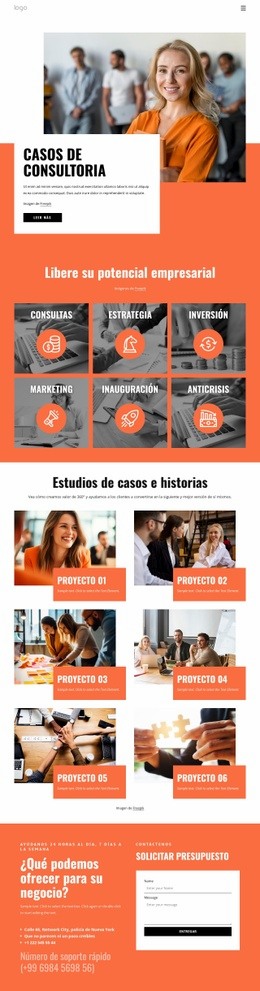
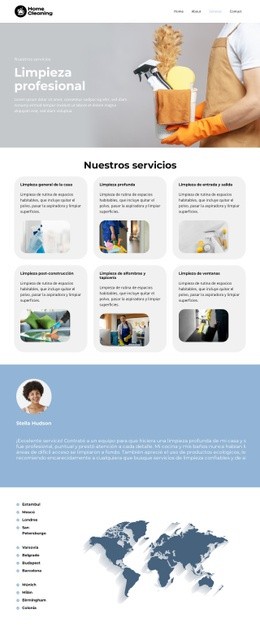
Más de Derecho empresarial bloques
-
EN
-
EN

-
EN
-
EN
-
EN
-
EN
-
EN
-
-
EN
-
EN
-
EN
-
EN
-
EN
-
EN
-
-
EN
-
EN
-
-
-







Más de Sobre nosotros bloques
-
-
-
-
-
EN
-
-
-
EN
-
-
EN
-
EN
-
-
-
EN
-
EN
-
EN
-
-
EN
-
EN
-