Abenteuer und Reisen Vorlage
Vorlage offline bearbeiten
2. Erstellen Sie eine neue Seite und suchen Sie nach der ID 11925
Vorlage online bearbeiten
Erstellen Sie fantastische Websites


Kostenloser Nicepage Builder
Schlüsselwörter
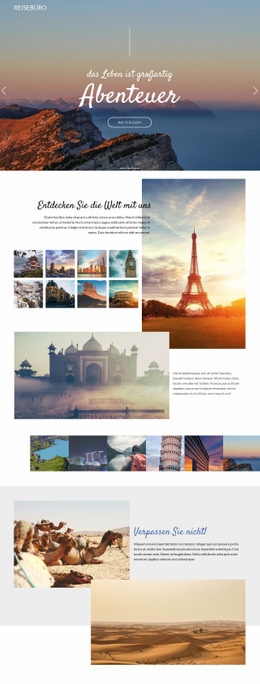
Ein galerieorientiertes Layout stellt das Entdecken in den Mittelpunkt
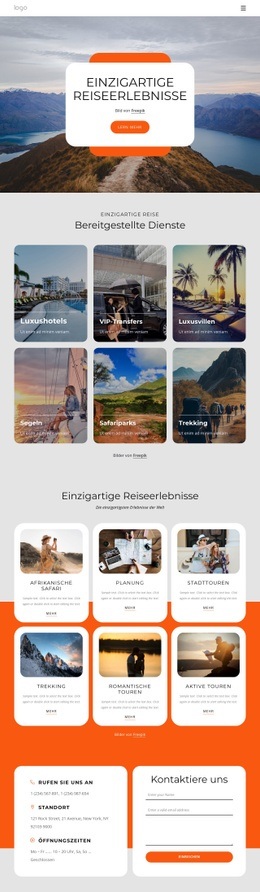
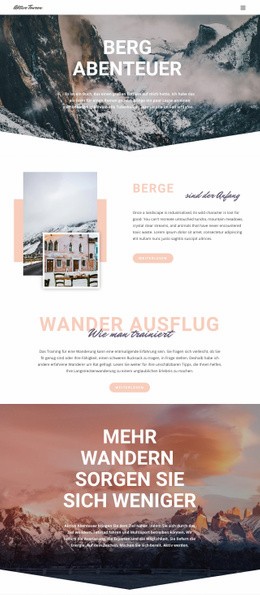
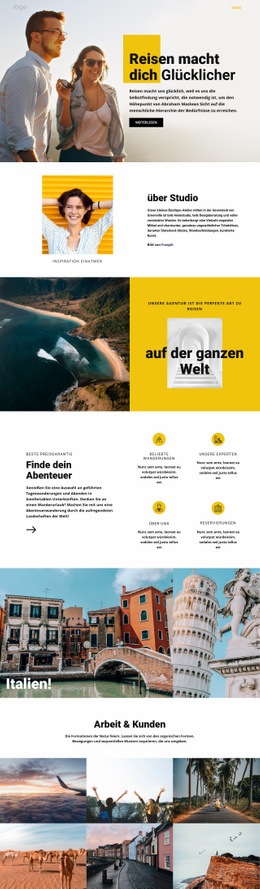
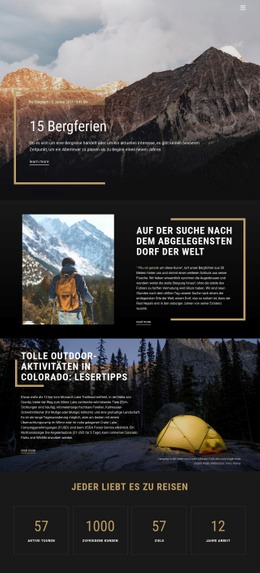
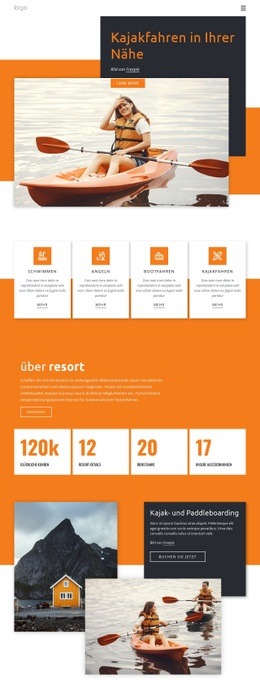
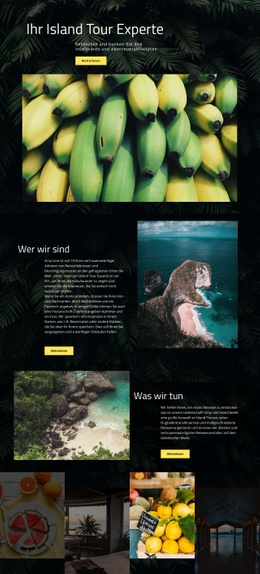
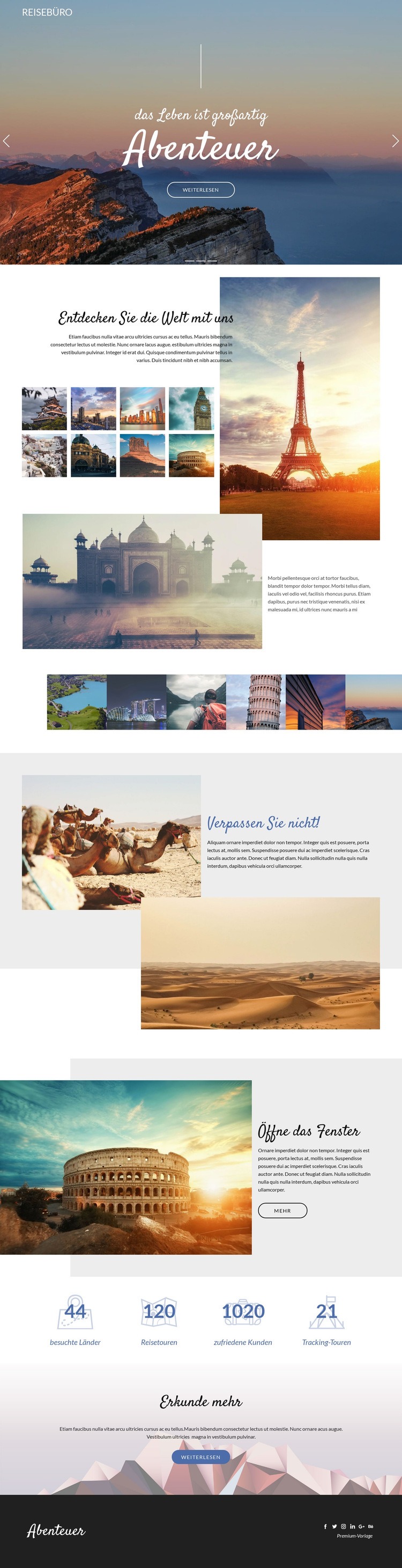
Großformatige Landschaftsbilder tragen einen wesentlichen Teil der Kommunikation in diesem Design – beginnend mit dem dreiteiligen Hero-Bereich über die Destinations-Collage und die sechsteilige Galerie bis hin zu den späteren geteilten Abschnitten. Diese Stringenz macht die Vorlage zu einer idealen Wahl für Projekte, bei denen Orte und Atmosphäre visuell vermittelt werden sollen, bevor Besucher ausführliche Erklärungstexte lesen. Die zentrierte Einleitung „Abenteuer“ setzt schnell das Thema, während „Entdecken Sie die Welt mit uns“ genügend redaktionellen Kontext liefert, damit die Seite nicht bloß wie eine reine Fotoschau wirkt.
Die Blöcke „Nicht verpassen!“ und „Öffnen Sie das Fenster“ bieten zwei unterschiedliche Wege zur Präsentation von Reiseinhalten: Der eine hebt eine gezielte Empfehlung hervor, während der andere ein Textfeld, eine Handlungsaufforderung und ein großes Destinationsbild kombiniert. Die vier reisebezogenen Kennzahlen setzen einen kontrastierenden Akzent und geben der Seite eine kompakte Atempause zwischen bilddominierten Abschnitten und der abschließenden Einladung „Mehr entdecken“. Ihre Beispielzahlen sollten angepasst oder unabhängig überprüft werden, anstatt sie als tatsächliche Erfolge der Agentur zu übernehmen. Die Kombination aus Karussell-Storytelling, Galeriepräsentation, hervorgehobenen Themenbereichen und einem Social-Media-Footer unterscheidet diesen Entwurf deutlich von Reiselayouts, die vor allem auf Listen, Preistabellen oder lange Leistungsbeschreibungen setzen. Ihre größte Stärke entfaltet die Vorlage dort, wo visuelle Entdeckungen und eine offene Einladung zum Weiterstöbern wichtiger sind als eine reine Transaktionsorientierung.
Mit Nicepage anpassen
Wenn Sie Template Builder verwenden, können Sie Farben, Schriftarten, Kopf- und Fußzeilen, Layout, Spalten und andere Designelemente sowie Inhalte und Bilder anpassen.
Mit einer fertigen Vorlage beginnen
Design für eine neue Seite auswählen
Verwenden Sie eine fertige Vorlage als Ausgangspunkt, anstatt jede Seite von Grund auf neu zu erstellen. Wenn Sie in Nicepage eine neue Seite hinzufügen, durchsuchen Sie die verfügbaren Designs, vergleichen Sie verschiedene Layouts und wählen Sie eine Option, die bereits zum allgemeinen Zweck und zur visuellen Ausrichtung Ihres Projekts passt.
Verschiedene Seitendesigns durchsuchen
Erkunden Sie Seitendesigns mithilfe der Suche, thematischer Kategorien, Designsets und der Vorschau der gesamten Seite. Die Sammlung enthält Layouts für verschiedene Themen und Seitenzwecke, sodass Sie Alternativen leichter vergleichen können, bevor Sie ein Design zur Anpassung auswählen.
Ausgewählte Vorlage anpassen
Nachdem Sie ein Design ausgewählt haben, erstellen Sie die Seite und bearbeiten Sie sie anschließend visuell in Nicepage. Ersetzen Sie den Demoinhalt, passen Sie Bilder, Typografie, Farben, Abschnitte und andere Elemente an und passen Sie das fertige Layout an Ihre eigenen Inhalte an, anstatt das Design von Grund auf neu zu erstellen.
Weitere Designrichtungen entdecken
Wenn die erste Option nicht optimal zu Ihrem Projekt passt, kehren Sie zur Designsammlung zurück und vergleichen Sie weitere Vorlagen, bevor Sie sich für ein Layout entscheiden. So ist die Vorlagenbibliothek nicht nur für eine schnellere Seitenerstellung nützlich, sondern auch, um verschiedene visuelle Ansätze zu erkunden und einen passenden Ausgangspunkt für ein neues Projekt zu finden.
Dieser Workflow bietet Ihnen Zugriff auf eine umfangreiche Sammlung vorgefertigter Designs, die Sie auswählen, vergleichen und an die Bedürfnisse jeder neuen Seite oder jedes Projekts anpassen können.