Kursliste Vorlage


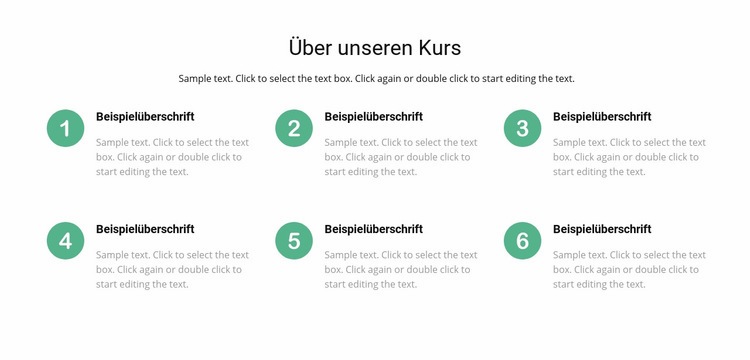
Sechs nummerierte Merkmalbereiche bieten eine fokussierte Kursübersicht
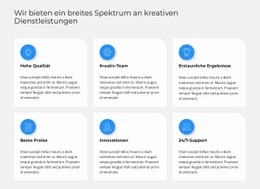
Die zentrierte Überschrift „Über unseren Kurs“ kennzeichnet den Abschnitt sofort, während der erläuternde Textabsatz eine gemeinsame Einleitung für die wiederkehrenden Inhalte bietet. Was diesen Entwurf auszeichnet, ist die Kombination aus sechs runden Markierungen und einer kompakten Anordnung in drei Spalten und zwei Zeilen. Jede Markierung steht neben einer Merkmalüberschrift und einem kurzen Beschreibungstext, sodass der Block verschiedene Facetten eines Kurses zeigen kann, ohne in eine lange einspaltige Liste überzugehen. Die wiederkehrende Struktur sorgt für Vielfalt durch mehrere Einträge und bewahrt zugleich einen klaren visuellen Rhythmus.
Diese Anordnung ist eine praktische Wahl, wenn eine Seite eine didaktische Übersicht mit mehr Struktur als ein einzelner Textabsatz, aber geringerer Dichte als eine große Kartensammlung benötigt. Der weiße Hintergrund hält den Bereich offen, dezenter grauer Begleittext konkurriert nicht mit den Überschriften, und der großzügige Abstand zwischen den Zeilen schafft eine spürbare Pause im Lesefluss. Da keine dynamische Interaktion erforderlich ist, können Besucher alle sechs Merkmalbereiche erfassen, ohne Steuerelemente zu betätigen oder durch Folien zu blättern. Der Block eignet sich daher optimal als vorgefertigte Gestaltungslösung für Kursinformationen, Schulungsvorteile oder andere merkmalbasierte Erläuterungen, während benachbarte Abschnitte die übergeordnete Erzählung der Seite übernehmen. Sein Nutzen beruht auf dem Zusammenspiel aus zentrierter Einführung, wiederkehrenden Markierungen und geordnetem Raster – nicht auf dem Anspruch, eine vollständige Seite allein abzudecken.
Mit Nicepage anpassen
Wenn Sie Template Builder verwenden, können Sie Farben, Schriftarten, Kopf- und Fußzeilen, Layout, Spalten und andere Designelemente sowie Inhalte und Bilder anpassen.
Vorlage offline bearbeiten
2. Erstellen Sie eine neue Seite oder wählen Sie eine vorhandene aus
3. Klicken Sie auf Neuen Block hinzufügen, suchen Sie nach der ID 85809 und klicken Sie auf die Eingabetaste
Vorlage online bearbeiten
Erstellen Sie fantastische Websites


Kostenloser Nicepage Builder
Schlüsselwörter
Mit einer fertigen Vorlage beginnen
Design für eine neue Seite auswählen
Verwenden Sie eine fertige Vorlage als Ausgangspunkt, anstatt jede Seite von Grund auf neu zu erstellen. Wenn Sie in Nicepage eine neue Seite hinzufügen, durchsuchen Sie die verfügbaren Designs, vergleichen Sie verschiedene Layouts und wählen Sie eine Option, die bereits zum allgemeinen Zweck und zur visuellen Ausrichtung Ihres Projekts passt.
Verschiedene Seitendesigns durchsuchen
Erkunden Sie Seitendesigns mithilfe der Suche, thematischer Kategorien, Designsets und der Vorschau der gesamten Seite. Die Sammlung enthält Layouts für verschiedene Themen und Seitenzwecke, sodass Sie Alternativen leichter vergleichen können, bevor Sie ein Design zur Anpassung auswählen.
Ausgewählte Vorlage anpassen
Nachdem Sie ein Design ausgewählt haben, erstellen Sie die Seite und bearbeiten Sie sie anschließend visuell in Nicepage. Ersetzen Sie den Demoinhalt, passen Sie Bilder, Typografie, Farben, Abschnitte und andere Elemente an und passen Sie das fertige Layout an Ihre eigenen Inhalte an, anstatt das Design von Grund auf neu zu erstellen.
Weitere Designrichtungen entdecken
Wenn die erste Option nicht optimal zu Ihrem Projekt passt, kehren Sie zur Designsammlung zurück und vergleichen Sie weitere Vorlagen, bevor Sie sich für ein Layout entscheiden. So ist die Vorlagenbibliothek nicht nur für eine schnellere Seitenerstellung nützlich, sondern auch, um verschiedene visuelle Ansätze zu erkunden und einen passenden Ausgangspunkt für ein neues Projekt zu finden.
Dieser Workflow bietet Ihnen Zugriff auf eine umfangreiche Sammlung vorgefertigter Designs, die Sie auswählen, vergleichen und an die Bedürfnisse jeder neuen Seite oder jedes Projekts anpassen können.