Preisliste Vorlage


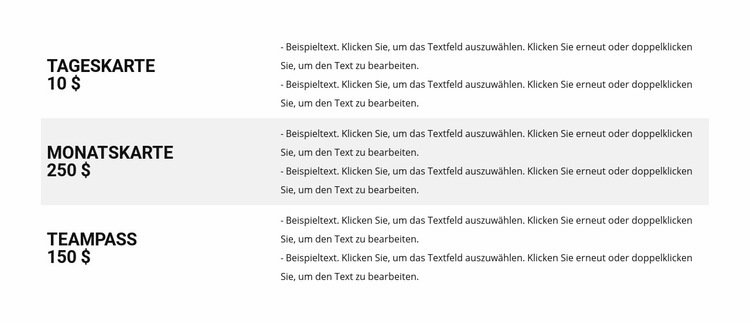
Ein dreizeiliger Vergleich mit mehr Struktur als ein Kachelraster
Tagespass, Monatspass und Teampass werden als drei untereinander angeordnete Alternativen dargestellt statt als separate Karten oder in einem dichten mehrspaltigen Raster. Diese Entscheidung verleiht dem Block eine starke redaktionelle Anmutung: Die linke Spalte bildet eine einheitliche Blickachse für Namen und angezeigte Preise, während die breitere rechte Spalte jeder Option Raum für zwei Zeilen erläuternden Text gibt. Das Ergebnis ist ein Preisdesign, das den Vergleich durch Ausrichtung und Wiederholung betont.
Auch die visuelle Gestaltung trägt dazu bei, dass sich dieser Abschnitt von anderen vorgefertigten Vorlagen abhebt. Schwarzer Text und fette Versal-Beschriftungen halten die wichtigsten Tarifinformationen stets im Blick, während die hellgraue mittlere Zeile den weißen Hintergrund gerade so weit unterbricht, dass die Abfolge klar gegliedert wird. Großzügige horizontale Abstände schaffen eine weite, minimalistische Darstellung ohne zusätzliche Komponenten oder Interaktionen. Wählen Sie diesen Block, wenn eine Seite drei klar abgegrenzte Pass-Optionen mit Raum für kurze Erläuterungen und einem ruhigen, tabellenartigen Rhythmus benötigt. Die umgebende Seite kann Überschriften, Kaufaktionen oder weitere Details bereitstellen, während dieser wiederverwendbare Abschnitt ganz auf den Tarifvergleich fokussiert bleibt. Sein zeilenbasierter Aufbau unterscheidet sich besonders von Layouts, die jeder Option eine isolierte Karte mit gleichem visuellem Gewicht zuweisen.
Mit Nicepage anpassen
Wenn Sie Template Builder verwenden, können Sie Farben, Schriftarten, Kopf- und Fußzeilen, Layout, Spalten und andere Designelemente sowie Inhalte und Bilder anpassen.
Vorlage offline bearbeiten
2. Erstellen Sie eine neue Seite oder wählen Sie eine vorhandene aus
3. Klicken Sie auf Neuen Block hinzufügen, suchen Sie nach der ID 86856 und klicken Sie auf die Eingabetaste
Vorlage online bearbeiten
Erstellen Sie fantastische Websites


Kostenloser Nicepage Builder
Schlüsselwörter
Mit einer fertigen Vorlage beginnen
Design für eine neue Seite auswählen
Verwenden Sie eine fertige Vorlage als Ausgangspunkt, anstatt jede Seite von Grund auf neu zu erstellen. Wenn Sie in Nicepage eine neue Seite hinzufügen, durchsuchen Sie die verfügbaren Designs, vergleichen Sie verschiedene Layouts und wählen Sie eine Option, die bereits zum allgemeinen Zweck und zur visuellen Ausrichtung Ihres Projekts passt.
Verschiedene Seitendesigns durchsuchen
Erkunden Sie Seitendesigns mithilfe der Suche, thematischer Kategorien, Designsets und der Vorschau der gesamten Seite. Die Sammlung enthält Layouts für verschiedene Themen und Seitenzwecke, sodass Sie Alternativen leichter vergleichen können, bevor Sie ein Design zur Anpassung auswählen.
Ausgewählte Vorlage anpassen
Nachdem Sie ein Design ausgewählt haben, erstellen Sie die Seite und bearbeiten Sie sie anschließend visuell in Nicepage. Ersetzen Sie den Demoinhalt, passen Sie Bilder, Typografie, Farben, Abschnitte und andere Elemente an und passen Sie das fertige Layout an Ihre eigenen Inhalte an, anstatt das Design von Grund auf neu zu erstellen.
Weitere Designrichtungen entdecken
Wenn die erste Option nicht optimal zu Ihrem Projekt passt, kehren Sie zur Designsammlung zurück und vergleichen Sie weitere Vorlagen, bevor Sie sich für ein Layout entscheiden. So ist die Vorlagenbibliothek nicht nur für eine schnellere Seitenerstellung nützlich, sondern auch, um verschiedene visuelle Ansätze zu erkunden und einen passenden Ausgangspunkt für ein neues Projekt zu finden.
Dieser Workflow bietet Ihnen Zugriff auf eine umfangreiche Sammlung vorgefertigter Designs, die Sie auswählen, vergleichen und an die Bedürfnisse jeder neuen Seite oder jedes Projekts anpassen können.